Kundenverzeichnis und manuelle Anpassungen
Finden Sie einen Kunden, lesen Sie sein Profil und korrigieren Sie Besuche, Punkte oder Sitzungsguthaben mit dokumentiertem Grund.
Zuletzt aktualisiert
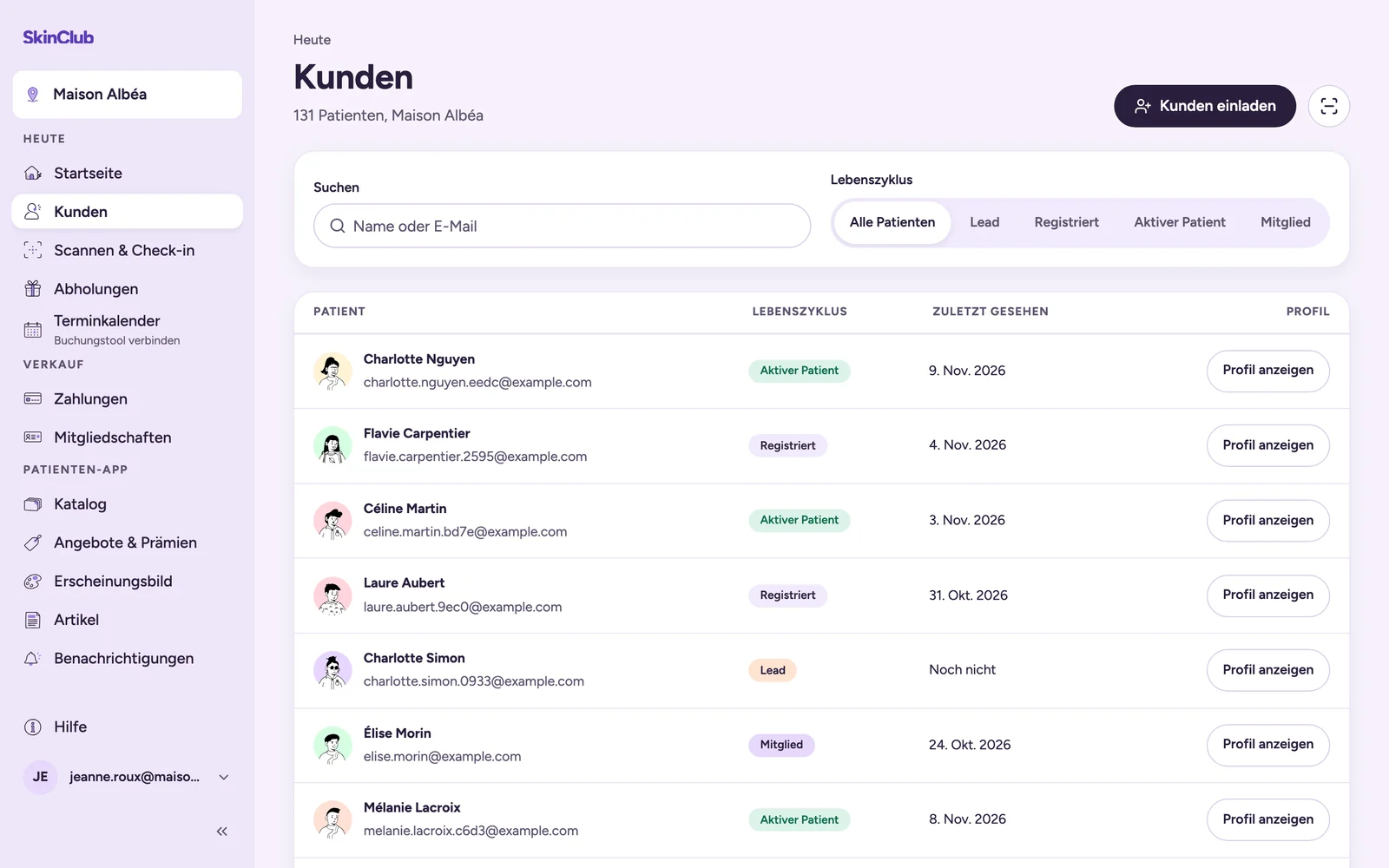
Einen Kunden finden
Öffnen Sie Heute > Kunden. Suchen Sie nach Name oder E-Mail und grenzen Sie mit dem Statusfilter ein. Klicken Sie auf Profil anzeigen, um das Kundenprofil zu öffnen.
Patienten erscheinen nach ihrer ersten Einladung, Buchung oder ihrem ersten Kauf.
Das Profil lesen
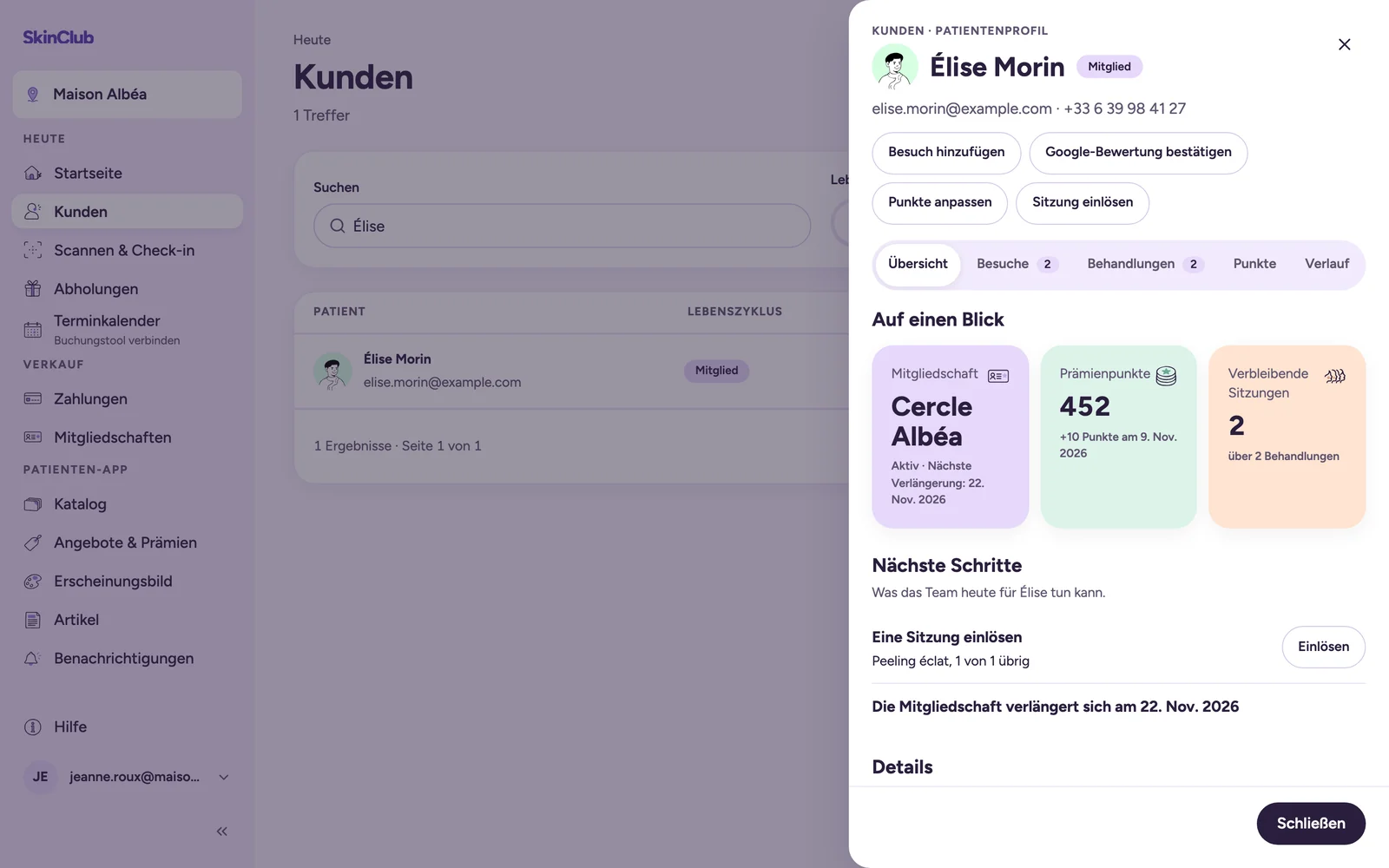
Das Profil öffnet sich in einem Seitenbereich. Es zeigt Kontaktdaten, die Patienten-App (mit In die App einladen), Gekaufte und enthaltene Behandlungen, Mitgliedschaften (mit Nächste Verlängerung und Kündigt zum Periodenende), Prämienpunkte, Besuchsverlauf und Letzte Aktivitäten. Tabs (Übersicht, Besuche, Behandlungen, Punkte, Verlauf) zeigen die Details.
Ist ein Wechsel der Mitgliedschaft geplant, zeigt das Profil Tarifwechsel geplant. Nur Inhaber oder Administratoren können auf Wechsel stornieren klicken.
Die Anpassungen
Die Schaltflächen befinden sich oben im Profil. Jede Anpassung öffnet sich in einem eigenen Bereich und wird im Verlauf des Kunden festgehalten.
- Besuch hinzufügen: erfasst einen Besuch, der am Empfang nicht gescannt wurde. Geben Sie Zu vergebende Punkte ein oder 0, um die Check-in-Regel der Klinik anzuwenden, sofern eine eingerichtet ist. Der Grund ist optional.
- Google-Bewertung bestätigen: Der Patient zeigt Ihnen am Empfang seine Google-Bewertung. Bonus gutschreiben gibt ihm den Bewertungsbonus der Klinik, unabhängig von der Bewertung, einmal pro Patient. Der Google-Bewertungsbonus muss zuvor unter Angebote & Prämien > Prämien aktiviert werden.
- Punkte anpassen: Ein positiver Wert fügt Punkte hinzu, ein negativer zieht welche ab. Ein Grund ist erforderlich.
- Sitzung einlösen: erfasst eine durchgeführte Behandlung und zieht Sitzungen vom verfügbaren Guthaben ab. Die Schaltfläche ist ausgegraut, wenn keine Behandlung mehr Sitzungen hat.
- Saldo korrigieren: im Tab Behandlungen, in der Zeile der Behandlung. Damit korrigieren Sie ein Sitzungsguthaben, das nicht der Realität entspricht, ohne die gekauften Sitzungen zu überschreiten. Ein Grund ist erforderlich.
Wird dieselbe Anpassung zweimal abgeschickt, wird sie nur einmal angewendet.
Grenzen
- Sie können nicht mehr Punkte abziehen, als der Kunde hat.
- Die Rolle Support kann das Profil lesen, aber keine Besuche, Punkte oder Sitzungen ändern.
- Das gesamte Punkteguthaben sehen nur Teammitglieder mit Zugriff auf die ganze Organisation.
- Das Profil zeigt, ob der Patient Marketing-Mitteilungen zugestimmt hat; ändern können Sie das nicht. Der Admin hat keine Bildschirme für Kundennotizen, Datenschutzanfragen oder Kontolöschung.
- Anpassungen dienen der Korrektur. Sie erstatten keine Zahlung; das geschieht in Stripe.