Eine Mitgliedschaft erstellen und veröffentlichen
Legen Sie Namen, Preis und Abrechnungsintervall fest und zeigen Sie die Mitgliedschaft dann Ihren Patienten.
Zuletzt aktualisiert
Eine Mitgliedschaft ist ein wiederkehrender Plan, den Patienten in der App abschließen können.
Die Mitgliedschaft erstellen
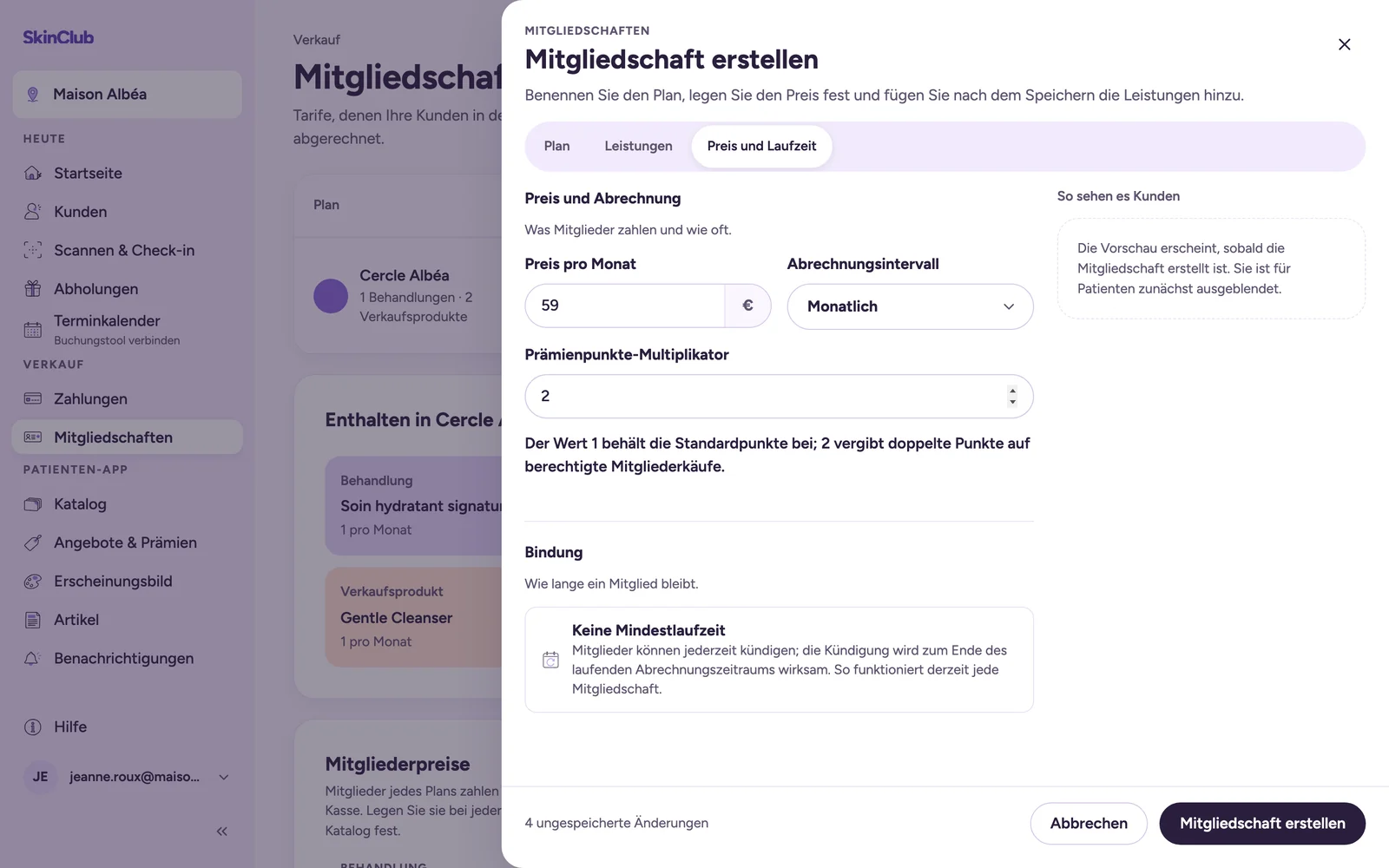
- Öffnen Sie Verkauf > Mitgliedschaften und klicken Sie auf Neue Mitgliedschaft.
- Füllen Sie im Tab Plan Name der Mitgliedschaft (höchstens 80 Zeichen), Patientenbeschreibung (höchstens 1.000 Zeichen) und Mitgliedschaftsbild aus.
- Geben Sie im Tab Preis und Laufzeit den Preis ein, wählen Sie das Abrechnungsintervall (Monatlich oder Jährlich) und legen Sie den Prämienpunkte-Multiplikator zwischen 1 und 10 fest. Bei 1 sammelt das Mitglied die Standardpunkte, bei 2 doppelt so viele Punkte auf berechtigte Käufe.
- Klicken Sie auf Mitgliedschaft erstellen.
Eine neue Mitgliedschaft ist zunächst ausgeblendet. Enthaltene Behandlungen und Produkte fügen Sie hinzu, sobald die Mitgliedschaft gespeichert ist (siehe „Enthaltene Behandlungen und Mitgliederpreise“).
Die Laufzeit ist bei allen Mitgliedschaften gleich: Keine Mindestlaufzeit. Mitglieder können jederzeit kündigen, und die Kündigung wird zum Ende des laufenden Abrechnungszeitraums wirksam.
Für Patienten sichtbar machen
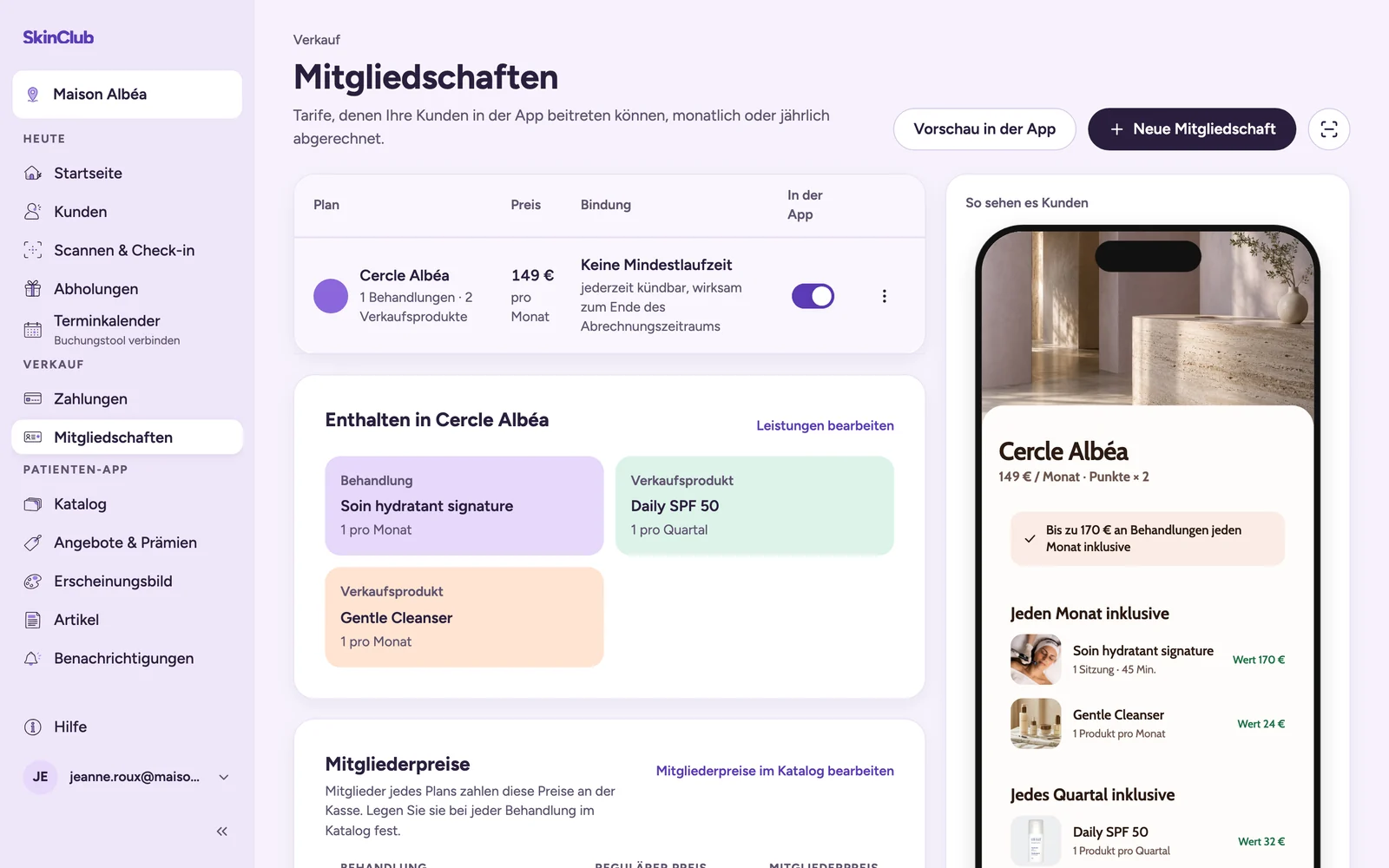
- Nutzen Sie in der Liste den Schalter in der Spalte In der App. Sie können die Mitgliedschaft auch über Mitgliedschaft bearbeiten öffnen und dann den Schalter im Tab Sichtbarkeit nutzen.
- Der Schalter speichert sofort.
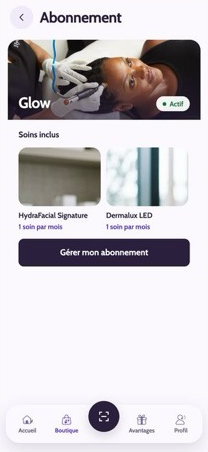
Die Mitgliedschaft zeigt dann In der App aktiv, und Patienten können sie abschließen. Ausgeschaltet zeigt sie Pausiert: Sie verschwindet aus der App, und niemand kann sie neu abschließen. Das Aktionsmenü jeder Zeile bietet außerdem Mitgliedschaft anzeigen oder Mitgliedschaft ausblenden.
Die Schaltfläche Vorschau in der App öffnet die Live-Vorschau des Mitgliedschaftsbildschirms. Der Bereich So sehen es Kunden zeigt die gespeicherte Mitgliedschaft so, wie sie in der App erscheint.
Die Bedingungen werden gesperrt
Solange ein Checkout aussteht und nach der ersten erfolgreichen Zahlung sind Preis, Abrechnungsintervall, Prämien-Multiplikator und enthaltene Leistungen Gesperrt. Der Abschnitt Was gesperrt ist und warum im Tab Preis und Laufzeit weist darauf hin.
Name, Beschreibung, Bild und Sichtbarkeit bleiben Weiterhin bearbeitbar. Um den Rest zu ändern, erstellen Sie mit Neue Mitgliedschaft erstellen eine neue Mitgliedschaft. Das Pausieren einer Mitgliedschaft ändert die gesperrten Bedingungen nie.
Vor dem Veröffentlichen
- Verbinden Sie zuerst Stripe, sonst können Patienten die Mitgliedschaft in der App nicht bezahlen (siehe „Stripe verbinden, um Zahlungen anzunehmen“).
- Ihre App muss veröffentlicht sein (siehe „Ihre App in der Vorschau ansehen und veröffentlichen“). Zum Veröffentlichen der App ist mindestens eine angezeigte Mitgliedschaft nötig.
Eine Mitgliedschaft löschen
Mitgliedschaft löschen finden Sie im Aktionsmenü der Zeile und unten im Bearbeitungsbereich. Das lässt sich nicht rückgängig machen.
Das Löschen wird abgelehnt, sobald ein Patient die Mitgliedschaft abgeschlossen hat: Blenden Sie sie stattdessen aus. Es wird auch abgelehnt, solange Artikel nur für Mitglieder auf diese Mitgliedschaft abzielen: Ändern Sie deren Zielgruppe oder archivieren und löschen Sie sie zuerst.