Stripe verbinden, um Zahlungen anzunehmen
Verknüpfen Sie das Stripe-Konto Ihrer Klinik auf der Seite Zahlungen, damit Patienten in der App bezahlen können.
Zuletzt aktualisiert
Patienten bezahlen Ihre Klinik über Stripe. Jeder Standort hat sein eigenes verbundenes Stripe-Konto, das Sie in der Admin-Konsole einrichten.
Nur die Rollen Inhaber und Administrator können Stripe verbinden oder den Status aktualisieren. Andere Rollen, auch Gruppenadministrator, sehen die Schaltflächen deaktiviert und die Meldung Nur Inhaber oder Admins können Stripe Connect verwalten.
Bevor Sie beginnen
Der Standort braucht in seinen Angaben ein gültiges Land. Andernfalls sehen Sie Fügen Sie diesem Standort vor dem Verbinden mit Stripe ein gültiges zweistelliges Länderkürzel hinzu.
Solange der Standort nicht verbunden ist, zeigt der Tab Stripe-Einstellungen zwei Karten: Warum Stripe verbinden und Wie es weitergeht.
Verbinden
- Öffnen Sie Verkauf > Zahlungen und dann den Tab Stripe-Einstellungen.
- Wenn Sie mehrere Standorte haben, wählen Sie im Auswahlfeld Standort den richtigen.
- Klicken Sie auf Stripe verbinden. Die Seite von Stripe öffnet sich.
- Füllen Sie das Stripe-Formular mit den Angaben zu Ihrem Unternehmen, Ihrer vertretungsberechtigten Person und Ihrer Bank aus. SkinClub erfasst diese Daten nie selbst.
- Wenn Sie zu SkinClub zurückkehren, aktualisiert sich der Status von selbst (Stripe-Status aktualisiert.). Falls nicht, klicken Sie auf Status aktualisieren.
Den Status lesen
Die Karte zeigt einen von drei Zuständen:
- Zahlungen nicht verbunden: noch kein Stripe-Konto.
- Stripe-Einrichtung unvollständig: Ein Konto existiert, aber Zahlungen oder Auszahlungen erfordern noch eine Aktion. Klicken Sie auf Stripe-Konfiguration fortsetzen.
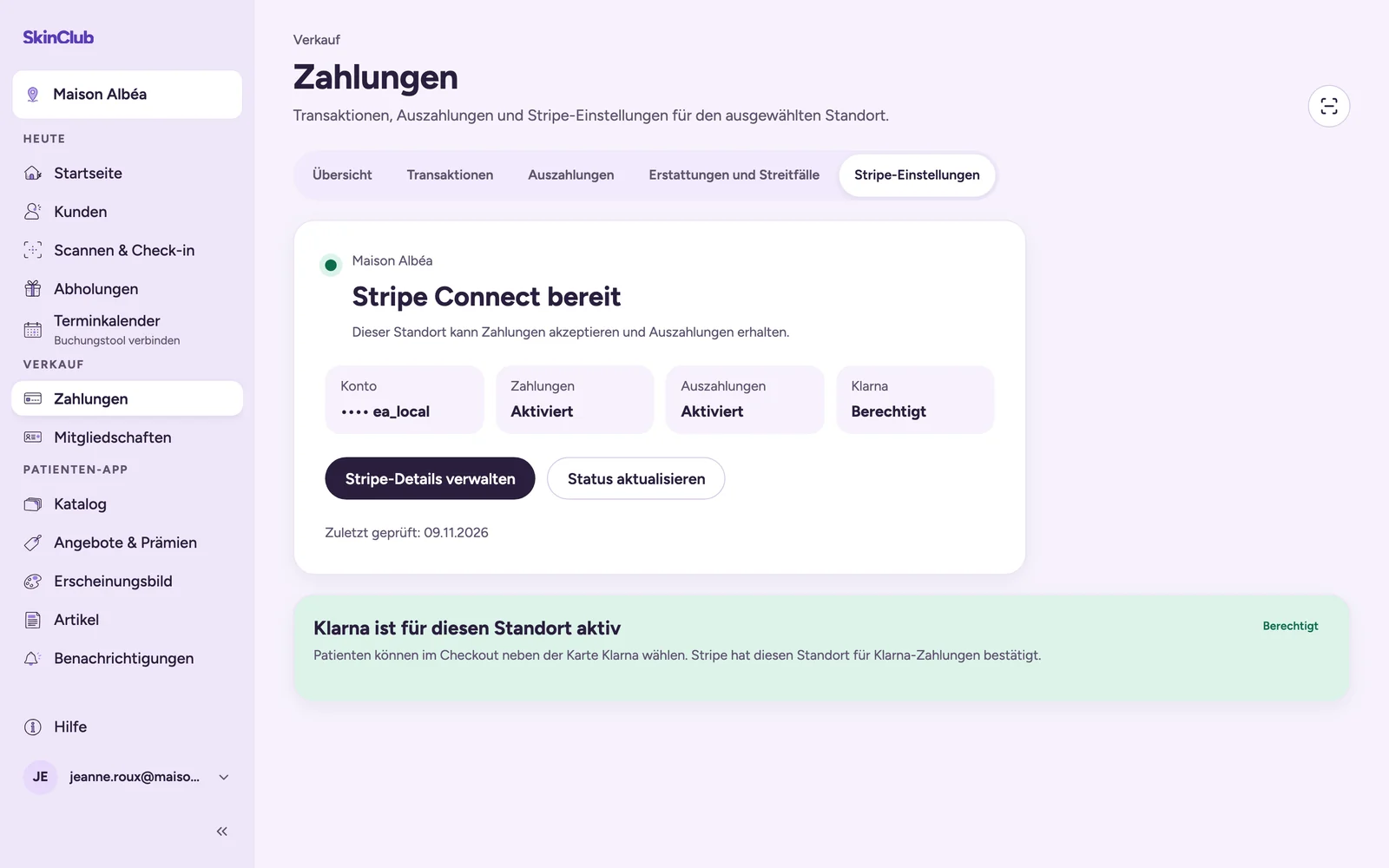
- Stripe Connect bereit: Der Standort kann Zahlungen annehmen und Auszahlungen erhalten. Stripe-Details verwalten öffnet Ihre Angaben bei Stripe erneut.
Unter dem Status sehen Sie Konto (teilweise verborgen), Zahlungen, Auszahlungen und Klarna (Berechtigt oder Nicht verifiziert). Die Zeile Zuletzt geprüft nennt das Datum der letzten Prüfung. Siehe „Klarna im Checkout: wann es erscheint“.
Der Tab Übersicht zeigt diesen Status ebenfalls, mit dem Link Stripe-Einstellungen prüfen.
Läuft der Stripe-Link ab, sehen Sie Der Stripe-Einrichtungslink ist abgelaufen. Setzen Sie die Einrichtung fort, um einen neuen sicheren Link zu erstellen. Klicken Sie erneut auf Stripe-Konfiguration fortsetzen.
Grenzen
- Stripe entscheidet, welche Funktionen für Ihre Klinik aktiviert werden.
- Status aktualisieren ist erst verfügbar, wenn das Stripe-Konto existiert.
- Solange Zahlungen für einen Standort nicht aktiviert sind, können dessen Patienten in der App nicht mit Karte bezahlen.