Créer et publier un abonnement
Définissez un nom, un prix et une fréquence de facturation, puis affichez l’abonnement à vos patients.
Mis à jour le
Un abonnement est un plan récurrent que vos patients peuvent souscrire depuis l’app.
Créer l’abonnement
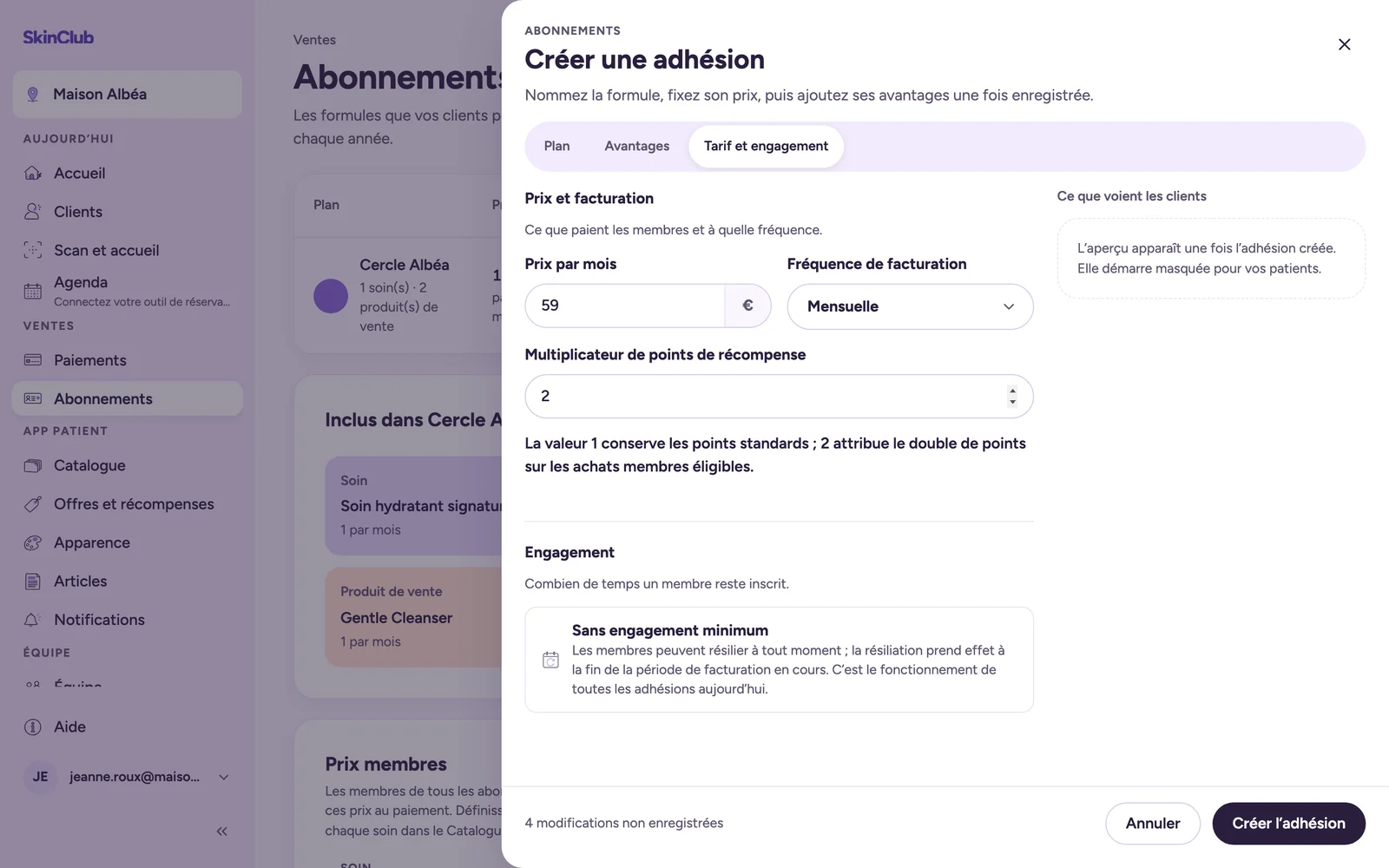
- Ouvrez Ventes > Abonnements et cliquez sur Nouvel abonnement.
- Dans l’onglet Plan, renseignez Nom de l’adhésion (80 caractères au maximum), Description visible par le patient (1 000 caractères au maximum) et Image de l’adhésion.
- Dans l’onglet Tarif et engagement, saisissez le prix, choisissez la Fréquence de facturation (Mensuelle ou Annuelle) et le Multiplicateur de points de récompense, entre 1 et 10. Avec 1, le membre gagne les points standard ; avec 2, il gagne le double de points sur ses achats éligibles.
- Cliquez sur Créer l’adhésion.
Un nouvel abonnement démarre masqué. Les soins et produits inclus s’ajoutent une fois l’abonnement enregistré (voir « Soins inclus et prix membres »).
L’engagement est le même pour tous les abonnements : Sans engagement minimum. Le membre peut résilier à tout moment, et la résiliation prend effet à la fin de la période de facturation en cours.
L’afficher à vos patients
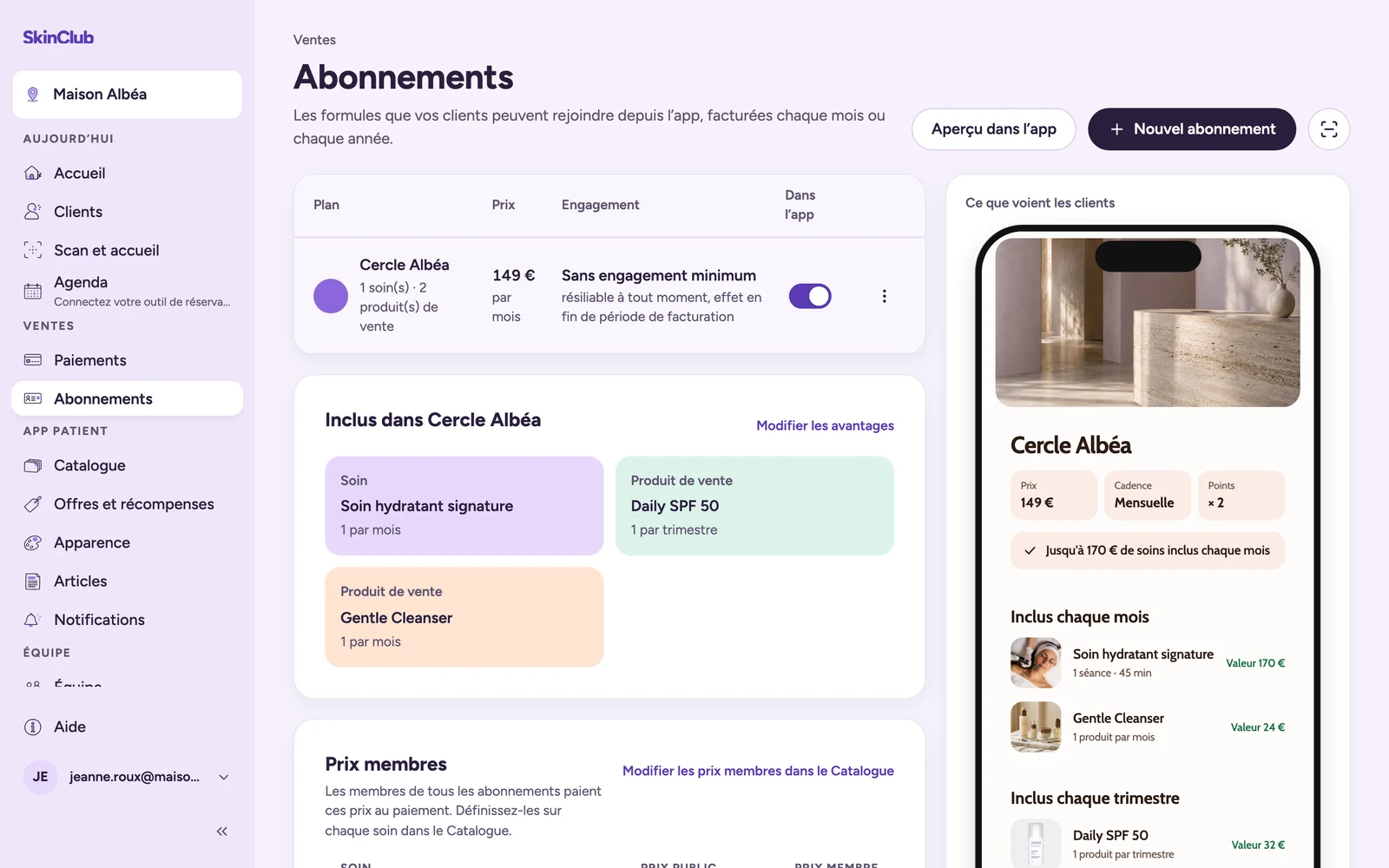
- Dans la liste, utilisez l’interrupteur de la colonne Dans l’app. Vous pouvez aussi ouvrir l’abonnement avec Modifier l’adhésion, puis l’interrupteur de l’onglet Visibilité.
- L’interrupteur s’enregistre aussitôt.
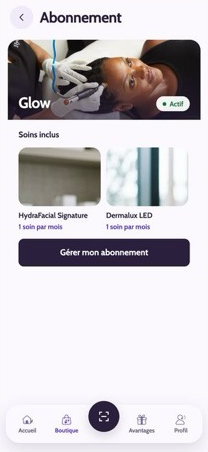
L’abonnement passe alors à En ligne dans l’application et vos patients peuvent le souscrire. Éteint, il passe à En pause : il disparaît de l’app et personne de nouveau ne peut le souscrire. Le menu d’actions de chaque ligne propose aussi Afficher l’adhésion ou Masquer l’adhésion.
Le bouton Aperçu dans l’app ouvre l’aperçu en direct de l’écran des abonnements. L’encadré Ce que voient les clients montre l’abonnement enregistré tel qu’il apparaît dans l’app.
Les conditions se verrouillent
Tant qu’un paiement est en cours, et après le premier paiement réussi, le prix, la fréquence de facturation, le multiplicateur et les avantages inclus sont Verrouillé. La section Ce qui est verrouillé et pourquoi le rappelle dans l’onglet Tarif et engagement.
Le nom, la description, l’image et la visibilité restent Toujours modifiable. Pour changer le reste, créez un nouvel abonnement avec Créer une nouvelle adhésion. Mettre un abonnement en pause ne modifie jamais les conditions verrouillées.
Avant de publier
- Connectez d’abord Stripe, sinon vos patients ne peuvent pas payer l’abonnement dans l’app (voir « Connecter Stripe »).
- Votre app doit être publiée (voir « Prévisualiser puis publier »). Pour la publier, il faut au moins un abonnement affiché.
Supprimer un abonnement
Supprimer l’adhésion est dans le menu d’actions de la ligne et en bas du panneau d’édition. Cette action est irréversible.
La suppression est refusée si un patient a déjà souscrit cet abonnement : masquez-le plutôt. Elle est aussi refusée tant que des articles réservés aux membres visent cet abonnement : changez leur audience, ou archivez-les et supprimez-les d’abord.