Crear y publicar una membresía
Defina un nombre, un precio y una frecuencia de facturación, y muestre la membresía a sus pacientes.
Última actualización
Una membresía es un plan recurrente al que sus pacientes pueden unirse desde la app.
Crear la membresía
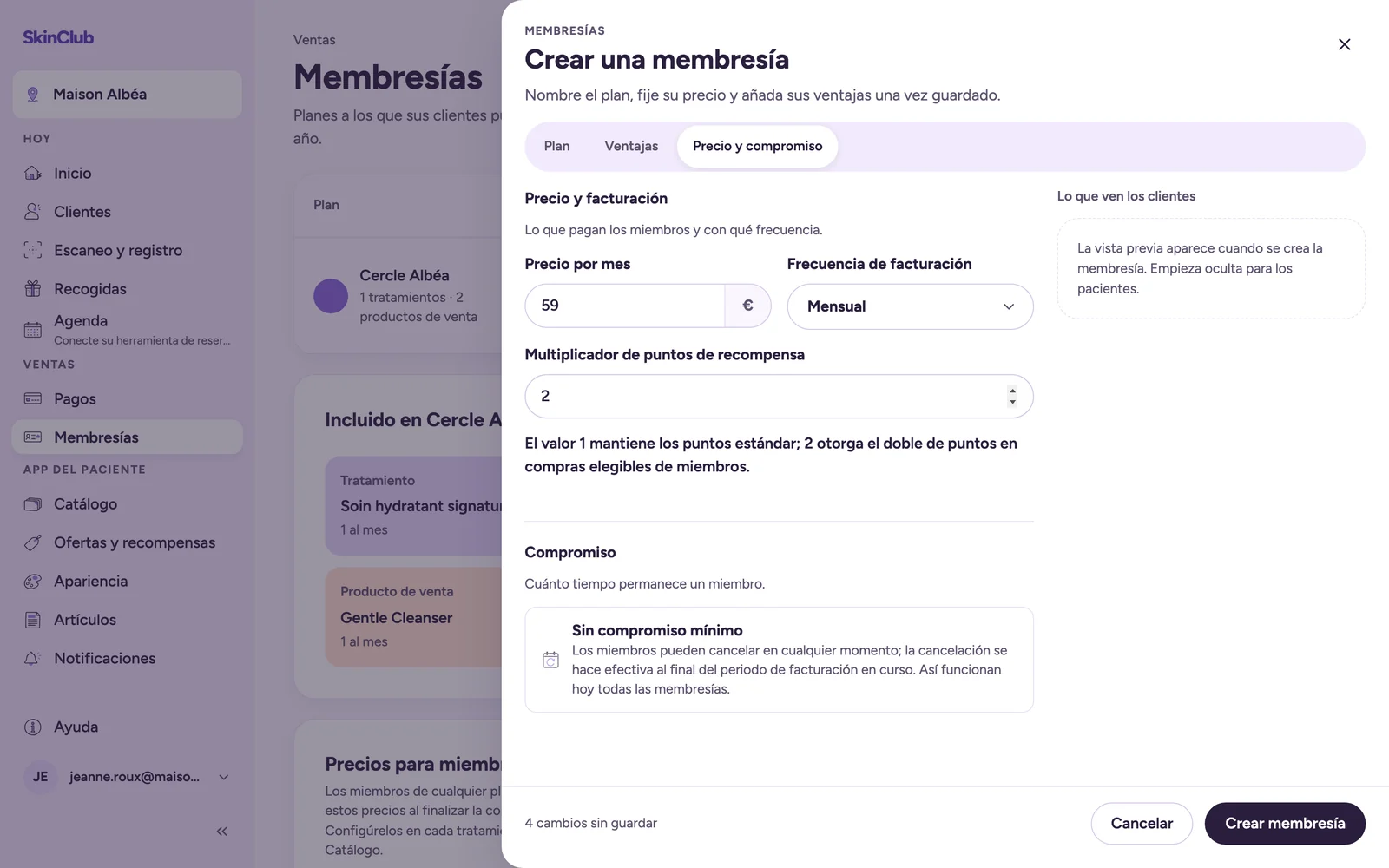
- Abra Ventas > Membresías y haga clic en Nueva membresía.
- En la pestaña Plan, rellene Nombre de la membresía (80 caracteres como máximo), Descripción para el paciente (1000 caracteres como máximo) e Imagen de la membresía.
- En la pestaña Precio y compromiso, introduzca el precio, elija la Frecuencia de facturación (Mensual o Anual) y fije el Multiplicador de puntos de recompensa, entre 1 y 10. Con 1, el miembro gana los puntos estándar; con 2, gana el doble de puntos en sus compras elegibles.
- Haga clic en Crear membresía.
Una membresía nueva está oculta al principio. Los tratamientos y productos incluidos se añaden una vez guardada la membresía (consulte «Tratamientos incluidos y precios para miembros»).
El compromiso es el mismo para todas las membresías: Sin compromiso mínimo. El miembro puede cancelar en cualquier momento, y la cancelación surte efecto al final del periodo de facturación en curso.
Mostrarla a sus pacientes
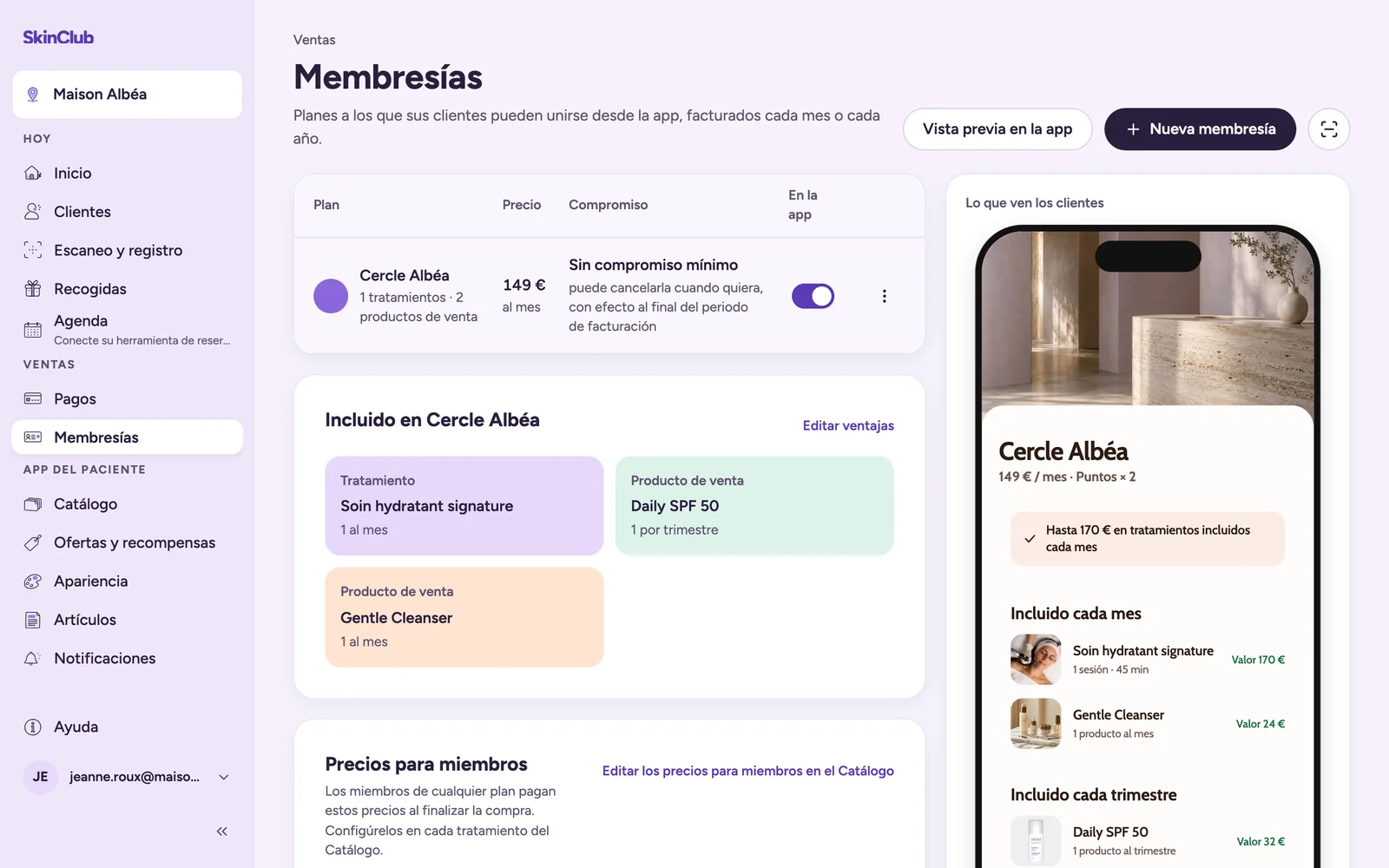
- En la lista, use el interruptor de la columna En la app. También puede abrir la membresía con Editar membresía y usar el interruptor de la pestaña Visibilidad.
- El interruptor se guarda al instante.
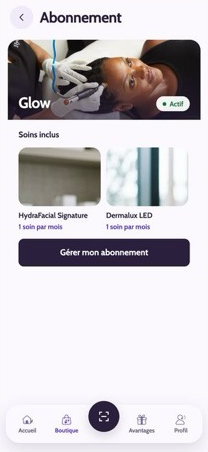
La membresía pasa entonces a Activa en la aplicación y sus pacientes pueden unirse. Si se desactiva, pasa a En pausa: desaparece de la app y nadie nuevo puede unirse. El menú de acciones de cada fila ofrece también Mostrar membresía u Ocultar membresía.
El botón Vista previa en la app abre la vista previa en directo de la pantalla de membresías. El recuadro Lo que ven los clientes muestra la membresía guardada tal como aparece en la app.
Las condiciones se bloquean
Mientras haya un pago pendiente, y después del primer pago correcto, el precio, la frecuencia de facturación, el multiplicador de recompensas y las ventajas incluidas aparecen como Bloqueado. La sección Qué está bloqueado y por qué de la pestaña Precio y compromiso lo indica.
El nombre, la descripción, la imagen y la visibilidad aparecen como Sigue siendo editable. Para cambiar el resto, cree una membresía nueva con Crear una nueva membresía. Poner una membresía en pausa nunca modifica las condiciones bloqueadas.
Antes de publicar
- Conecte primero Stripe; si no, sus pacientes no podrán pagar la membresía en la app (consulte «Conectar Stripe»).
- Su app debe estar publicada (consulte «Previsualizar su app y publicarla»). Para publicar la app hace falta al menos una membresía visible.
Eliminar una membresía
Eliminar membresía está en el menú de acciones de la fila y al pie del panel de edición. Esta acción no se puede deshacer.
La eliminación se rechaza si algún paciente ya se ha unido a la membresía: ocúltela en su lugar. También se rechaza mientras haya artículos reservados a miembros dirigidos a esa membresía: cambie su audiencia, o archívelos y elimínelos primero.