Crea e pubblica un abbonamento
Imposta un nome, un prezzo e una frequenza di fatturazione, poi mostra l’abbonamento ai pazienti.
Ultimo aggiornamento
Un abbonamento è un piano ricorrente che i pazienti possono sottoscrivere dall’app.
Crea l’abbonamento
- Apri Vendite > Abbonamenti e clicca su Nuovo abbonamento.
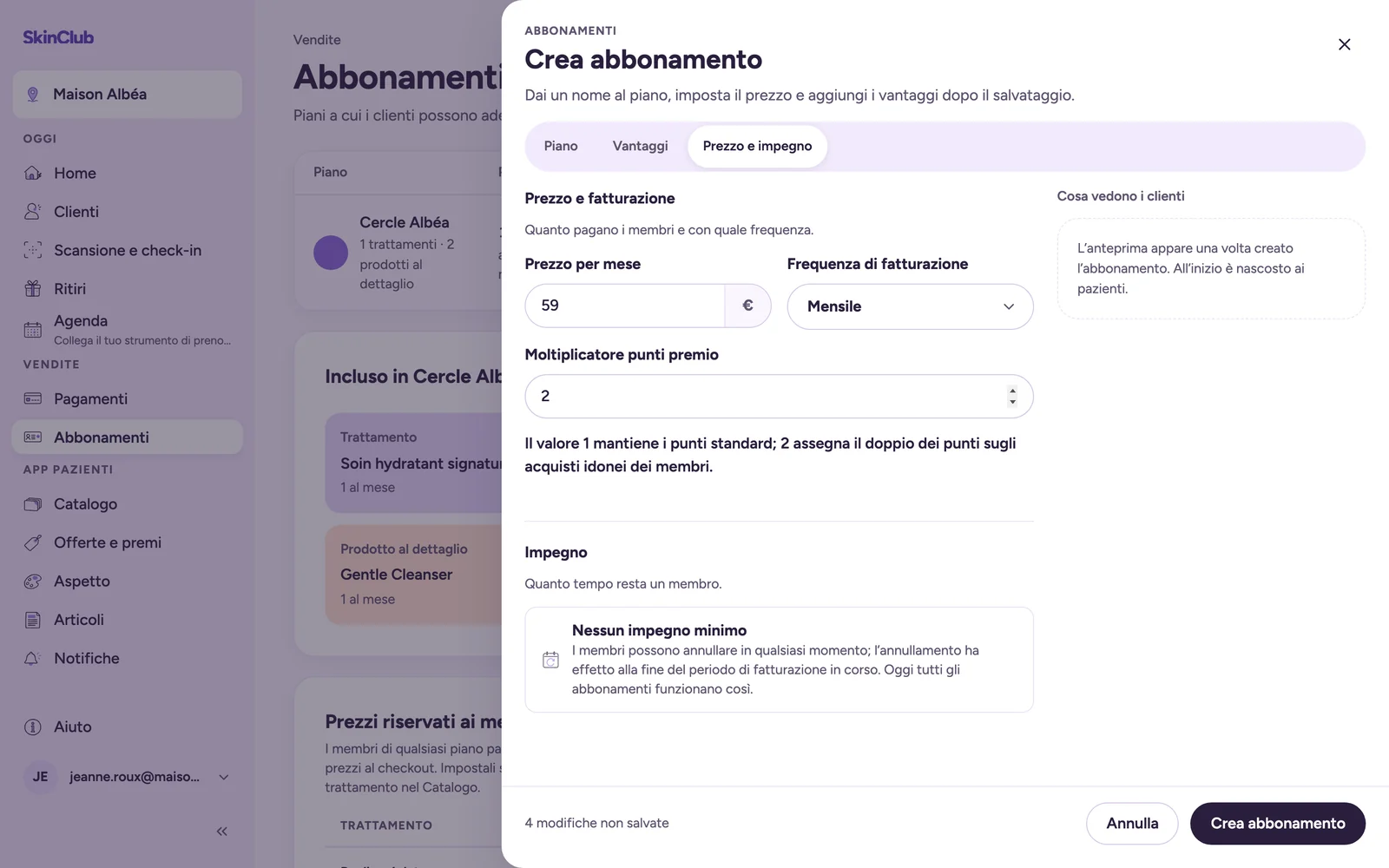
- Nella scheda Piano, compila Nome dell’abbonamento (al massimo 80 caratteri), Descrizione per il paziente (al massimo 1.000 caratteri) e Immagine dell’abbonamento.
- Nella scheda Prezzo e impegno, inserisci il prezzo, scegli la Frequenza di fatturazione (Mensile o Annuale) e imposta il Moltiplicatore punti premio, tra 1 e 10. Con 1 il membro guadagna i punti standard; con 2 guadagna il doppio dei punti sugli acquisti idonei.
- Clicca su Crea abbonamento.
Un nuovo abbonamento parte nascosto. I trattamenti e i prodotti inclusi si aggiungono dopo aver salvato l’abbonamento (vedi «Trattamenti inclusi e prezzi riservati ai membri»).
L’impegno è lo stesso per tutti gli abbonamenti: Nessun impegno minimo. Il membro può annullare in qualsiasi momento, e l’annullamento ha effetto alla fine del periodo di fatturazione in corso.
Rendilo visibile ai pazienti
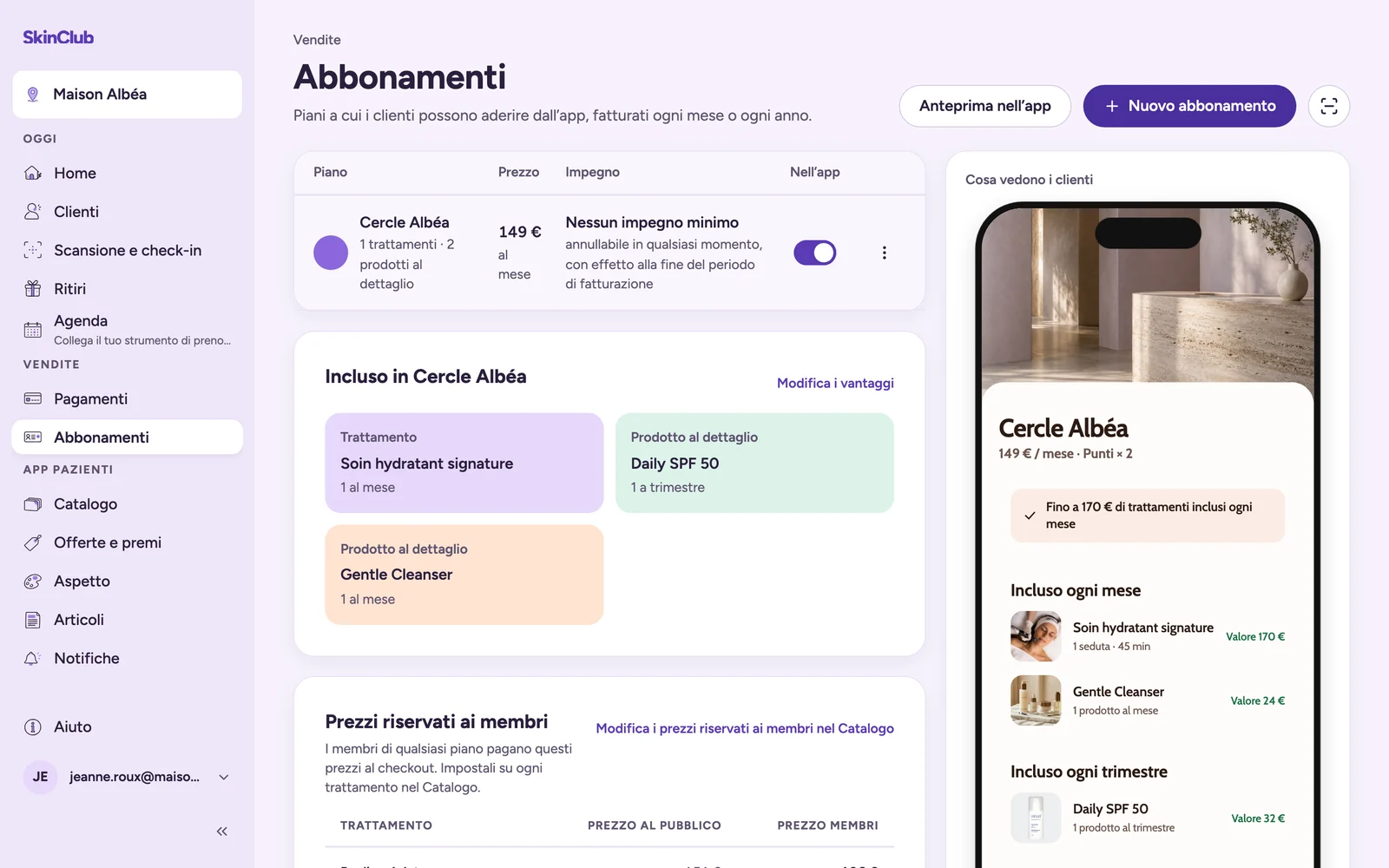
- Nell’elenco, usa l’interruttore della colonna Nell’app. Puoi anche aprire l’abbonamento con Modifica abbonamento, poi usare l’interruttore nella scheda Visibilità.
- L’interruttore si salva subito.
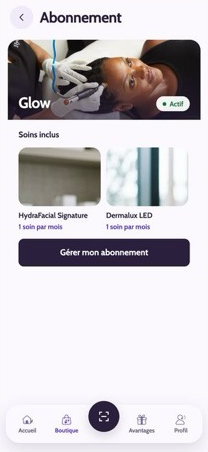
L’abbonamento passa allora allo stato Attivo nell’app e i pazienti possono sottoscriverlo. Con l’interruttore spento, passa allo stato In pausa: scompare dall’app e nessun nuovo paziente può sottoscriverlo. Il menu azioni di ogni riga offre anche Mostra abbonamento o Nascondi abbonamento.
Il pulsante Anteprima nell’app apre l’anteprima live della schermata degli abbonamenti. Il riquadro Cosa vedono i clienti mostra l’abbonamento salvato come appare nell’app.
Le condizioni si bloccano
Mentre un checkout è in corso, e dopo il primo pagamento riuscito, il prezzo, la frequenza di fatturazione, il moltiplicatore e i vantaggi inclusi sono Bloccato. La sezione Cosa è bloccato e perché nella scheda Prezzo e impegno lo ricorda.
Il nome, la descrizione, l’immagine e la visibilità restano Ancora modificabile. Per cambiare il resto, crea un nuovo abbonamento con Crea un nuovo abbonamento. Mettere in pausa un abbonamento non modifica mai le condizioni bloccate.
Prima di pubblicare
- Collega prima Stripe, altrimenti i pazienti non possono pagare l’abbonamento nell’app (vedi «Collega Stripe»).
- La tua app deve essere pubblicata (vedi «Visualizza l’anteprima della tua app, poi pubblicala»). Per pubblicare l’app serve almeno un abbonamento visibile.
Elimina un abbonamento
Elimina abbonamento si trova nel menu azioni della riga e in fondo al pannello di modifica. Questa azione è irreversibile.
L’eliminazione è rifiutata se un paziente ha già sottoscritto l’abbonamento: nascondilo invece. È rifiutata anche finché degli articoli riservati ai membri rimandano a questo abbonamento: cambia il loro pubblico, oppure archiviali ed eliminali prima.