Trattamenti inclusi e prezzi riservati ai membri
Aggiungi trattamenti o prodotti alle quantità incluse di un abbonamento e imposta il prezzo membri su ogni trattamento.
Ultimo aggiornamento
Due cose diverse danno valore a un abbonamento: gli elementi inclusi nel piano e i prezzi riservati ai membri del catalogo.
Trattamenti e prodotti inclusi
Gli elementi inclusi sono coperti dalla quota di abbonamento. I membri dispongono di una quantità fissa che si rinnova a cadenza regolare.
- Crea prima l’abbonamento (vedi «Crea e pubblica un abbonamento»).
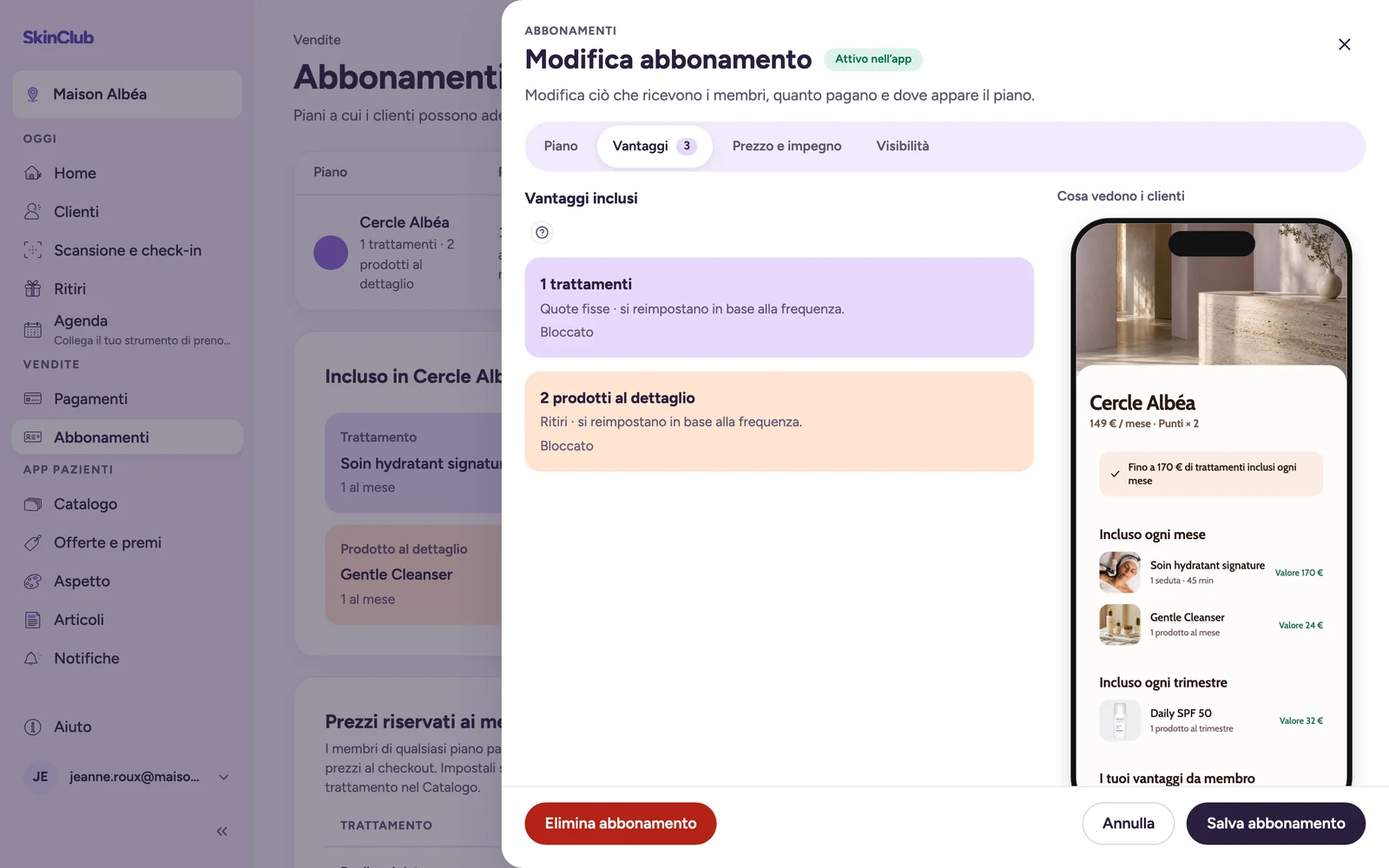
- Apri l’abbonamento con Modifica abbonamento, poi la scheda Vantaggi. Anche il link Modifica i vantaggi della scheda «Incluso in …» apre questo pannello, sulla scheda Piano: passa poi a Vantaggi.
- Sulla riga dei trattamenti, clicca su Aggiungi trattamenti (o Modifica). Sulla riga dei prodotti al dettaglio, clicca su Aggiungi prodotti (o Modifica).
- Clicca su + Aggiungi trattamento o + Aggiungi prodotto, scegli l’elemento, poi imposta Quantità e Rinnovo: Mensile, Trimestrale, Annuale o Una volta — dopo il pagamento di iscrizione.
- Clicca su Salva e aggiungi all’abbonamento (o Salva prodotti al dettaglio).
I vantaggi si sbloccano dopo il primo pagamento riuscito dell’abbonamento. Le quantità si rinnovano secondo la frequenza scelta, e le unità non usate non si accumulano nel periodo successivo.
Un abbonamento può includere al massimo 50 elementi per elenco, ciascuno una sola volta. Per un trattamento venduto in varianti, l’inclusione copre il trattamento; la variante idonea viene confermata alla prenotazione.
Appena un checkout è in corso o è stato effettuato un primo pagamento, i vantaggi risultano Bloccato. Crea un nuovo abbonamento per cambiarli.
Prezzi riservati ai membri
I prezzi riservati ai membri non si impostano sull’abbonamento, ma su ogni trattamento del catalogo:
- Apri App pazienti > Catalogo e poi il trattamento.
- Nella scheda Prezzi, scegli In varianti.
- Su ogni riga di variante, compila Prezzo membri (facoltativo). Non può superare il prezzo della riga.
- Salva.
Vendite > Abbonamenti li elenca poi nella scheda in sola lettura Prezzi riservati ai membri, con il Prezzo al pubblico barrato. Usa Modifica i prezzi riservati ai membri nel Catalogo per tornarci.
Limiti
- Un prezzo membri si applica ai membri di qualsiasi abbonamento, non di uno solo.
- La scheda mostra i trattamenti pubblicati e non nascosti dal negozio il cui prezzo membri è inferiore al prezzo al pubblico. Legge i primi 100 trattamenti in ordine alfabetico.
- Un abbonamento non ha un campo per regole di sconto.