Enthaltene Behandlungen und Mitgliederpreise
Fügen Sie dem Kontingent einer Mitgliedschaft Behandlungen oder Produkte hinzu und legen Sie den Mitgliederpreis für jede Behandlung fest.
Zuletzt aktualisiert
Zwei verschiedene Dinge machen eine Mitgliedschaft wertvoll: im Plan enthaltene Leistungen und Mitgliederpreise im Katalog.
Enthaltene Behandlungen und Produkte
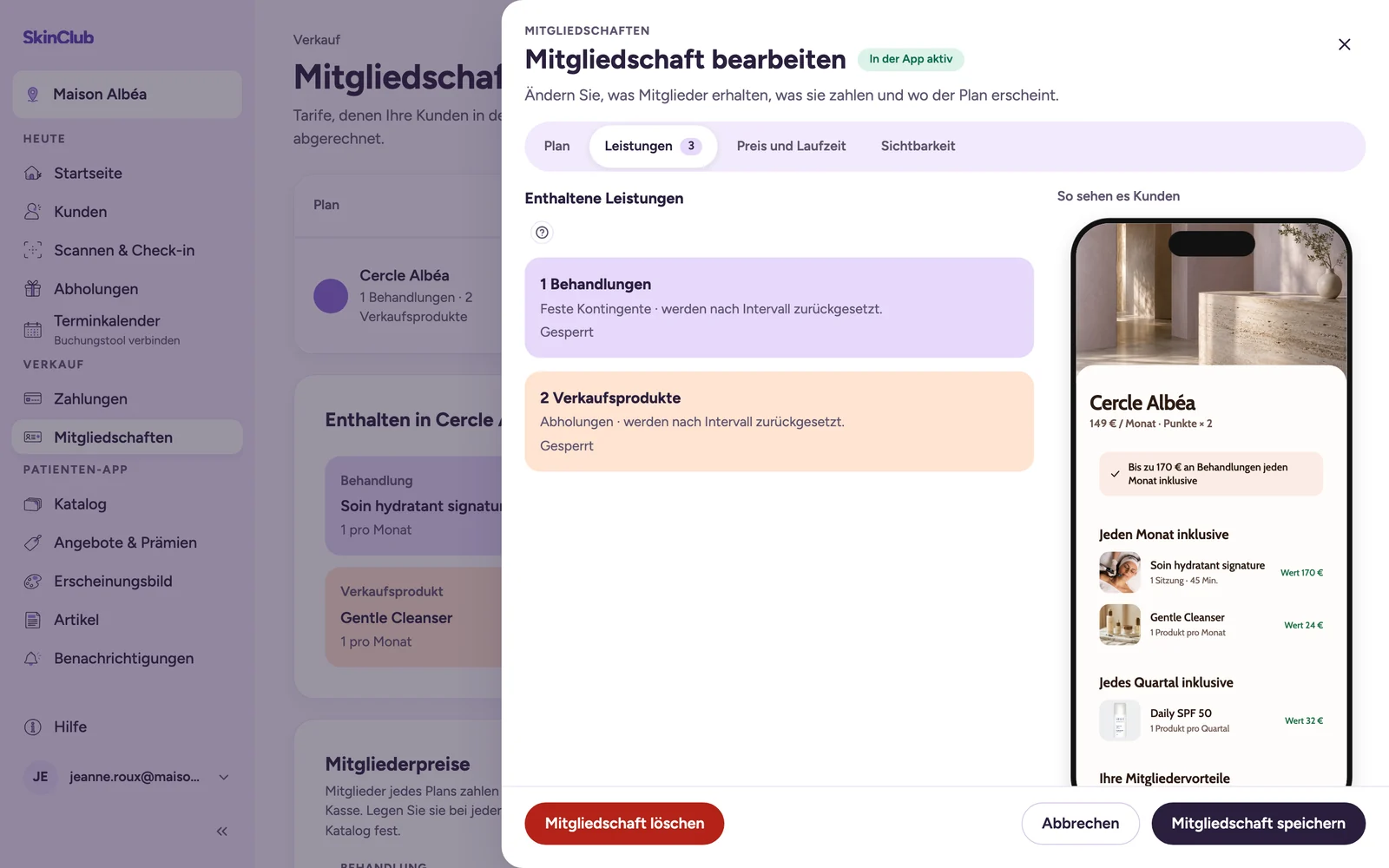
Enthaltene Leistungen sind durch den Mitgliedsbeitrag abgedeckt. Mitglieder nutzen ein festes Kontingent, das sich in einem festen Rhythmus erneuert.
- Erstellen Sie zuerst die Mitgliedschaft (siehe „Eine Mitgliedschaft erstellen und veröffentlichen“).
- Öffnen Sie die Mitgliedschaft über Mitgliedschaft bearbeiten und dann den Tab Leistungen. Der Link Leistungen bearbeiten auf der Karte „Enthalten in …“ öffnet diesen Bereich ebenfalls, im Tab Plan: Wechseln Sie dann zu Leistungen.
- Klicken Sie in der Zeile für Behandlungen auf Behandlungen hinzufügen (oder Bearbeiten). Klicken Sie in der Zeile für Verkaufsprodukte auf Produkte hinzufügen (oder Bearbeiten).
- Klicken Sie auf + Behandlung hinzufügen oder + Produkt hinzufügen, wählen Sie den Artikel und legen Sie dann Menge und Erneuerung fest: Monatlich, Vierteljährlich, Jährlich oder Einmalig — nach der Anmeldezahlung.
- Klicken Sie auf Speichern und zur Mitgliedschaft hinzufügen (oder Verkaufsprodukte speichern).
Die Leistungen werden nach der ersten erfolgreichen Mitgliedschaftszahlung freigeschaltet. Kontingente erneuern sich im gewählten Intervall, und nicht genutzte Einheiten werden nicht in den nächsten Zeitraum übertragen.
Eine Mitgliedschaft kann höchstens 50 Artikel pro Liste enthalten, jeden Artikel nur einmal. Bei einer in Varianten verkauften Behandlung deckt die Aufnahme die Behandlung ab; die berechtigte Variante wird bei der Buchung bestätigt.
Sobald ein Checkout aussteht oder eine erste Zahlung erfolgt ist, zeigen die Leistungen Gesperrt. Erstellen Sie eine neue Mitgliedschaft, um sie zu ändern.
Mitgliederpreise
Mitgliederpreise werden nicht in der Mitgliedschaft festgelegt, sondern bei jeder Behandlung im Katalog:
- Öffnen Sie Patienten-App > Katalog und dann die Behandlung.
- Wählen Sie im Tab Preisgestaltung In Varianten.
- Füllen Sie in jeder Variantenzeile Mitgliederpreis (optional) aus. Er darf nicht höher sein als der Preis der Zeile.
- Speichern Sie.
Verkauf > Mitgliedschaften listet sie dann in der schreibgeschützten Karte Mitgliederpreise, mit durchgestrichenem Regulärer Preis. Mit Mitgliederpreise im Katalog bearbeiten gelangen Sie zurück in den Katalog.
Grenzen
- Ein Mitgliederpreis gilt für Mitglieder jeder Mitgliedschaft, nicht für eine einzelne.
- Die Karte zeigt veröffentlichte, nicht im Shop ausgeblendete Behandlungen, deren Mitgliederpreis unter dem regulären Preis liegt. Sie berücksichtigt die ersten 100 Behandlungen in alphabetischer Reihenfolge.
- Eine Mitgliedschaft hat kein Feld für Rabattregeln.