Crea un’offerta
Configura un’offerta una tantum per la Home dei pazienti, scegli a cosa si applica e approvala perché possa andare online.
Ultimo aggiornamento
Un’offerta una tantum è una promozione con un titolo, uno sconto e una data di inizio. Vale una sola volta, poi scade. Gestisci le offerte in App pazienti > Offerte e premi > Offerte.
Crea l’offerta
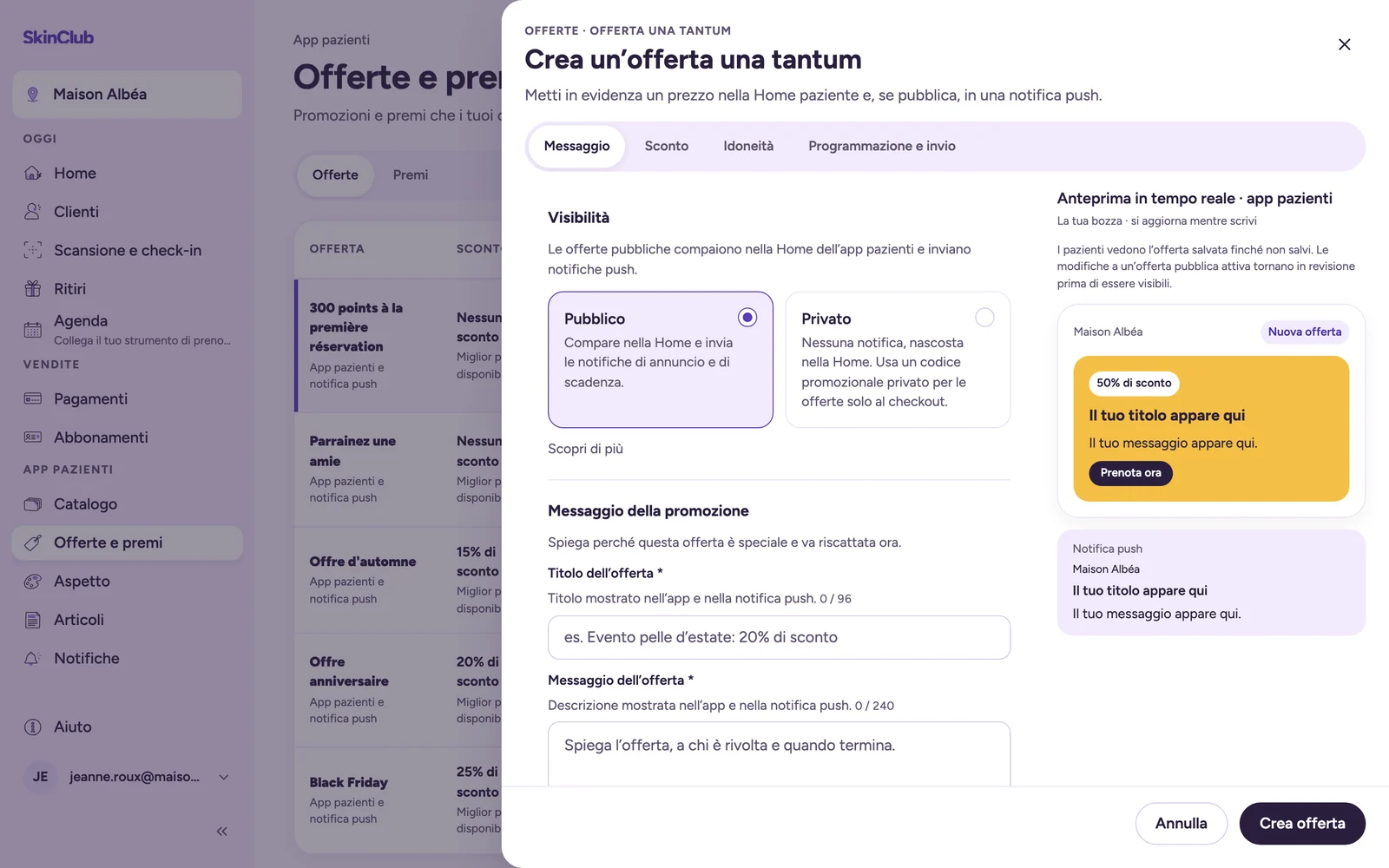
Il pannello dell’offerta ha quattro schede: Messaggio, Sconto, Idoneità e Programmazione e invio.
- Clicca su Crea offerta.
- Nella scheda Messaggio, in Visibilità, scegli Pubblico per mostrare l’offerta nella schermata Home dell’app pazienti, oppure Privato (vedi sotto).
- Scrivi il Titolo dell’offerta (al massimo 96 caratteri) e il Messaggio dell’offerta (al massimo 240 caratteri).
- Nella scheda Sconto, scegli il Tipo di sconto: Percentuale, un importo fisso, oppure Nessuno sconto (solo offerte private). Poi inserisci il Valore dello sconto.
- Sempre in Sconto, in Prezzo membri, scegli come l’offerta si combina con i prezzi riservati ai membri (vedi sotto).
- Nella scheda Idoneità, scegli Tutti i trattamenti e prodotti, Includi o Escludi, poi seleziona gli articoli.
- Nella scheda Programmazione e invio, imposta l’Approvazione: In attesa di revisione, Approvata o Rifiutata. Un’offerta pubblica non viene mai mostrata né inviata finché non è approvata.
- Imposta lo Stato del ciclo di vita: Bozza, Pianificata, Attiva, In pausa o Terminata.
- In Data, scegli una Data di inizio e Scade tra (un numero di giorni). Una nuova offerta deve iniziare in una data futura.
- Controlla il Riepilogo invio, poi clicca su Crea offerta.
Per un’offerta esistente, apri Modifica offerta dal menu della sua riga, poi clicca su Salva offerta.
Puoi colorare il banner dell’annuncio in Personalizzazione banner e scegliere un’immagine. L’app stabilisce se l’offerta è online in base al suo stato e alle sue date: non serve attivarla a mezzanotte.
Offerte e prezzi riservati ai membri
- Miglior prezzo disponibile (consigliato): il paziente ottiene automaticamente il più basso tra il prezzo membri e il prezzo promozionale.
- Cumulabile con il prezzo membri: la promozione si applica in aggiunta al prezzo membri. Usala con cognizione di causa, per esempio per un’offerta di compleanno o fedeltà.
Seleziona un articolo in Idoneità: il primo serve come esempio di prezzo nella scheda Sconto.
Offerte private
Un’offerta privata non compare nella schermata Home. Viene sempre salvata come bozza: passare un’offerta attiva a Privato la toglie ai pazienti. Per un codice che il paziente inserisce al pagamento, usa invece un codice promozionale privato.
Codici promozionali privati
Clicca su Codice privato (o Crea codice nella scheda Codici promozionali privati). Il pannello Crea codice promozionale privato chiede:
- un Codice (lettere e numeri, al massimo 40), uno sconto in Percentuale o Importo fisso, e il Prezzo membri;
- i Limiti di utilizzo: Uso singolo o Uso multiplo, con Riscatti massimi e Limite per paziente (vuoti = nessun limite);
- il Targeting: Tutti gli articoli del carrello, Includi un articolo o Escludi un articolo;
- la Finestra attiva, dal primo giorno alla fine dell’ultimo giorno.
Clicca su Crea codice promozionale. Il codice non compare mai nell’app: il tuo team lo comunica al paziente, che lo digita al pagamento.
Limiti
- Per pubblicare la tua app serve almeno un’offerta attiva e approvata (vedi «Visualizza l’anteprima della tua app, poi pubblicala»).
- Un’offerta privata non ha un pubblico di pazienti: non compare nella schermata Home.
- Un’offerta riguarda al massimo 50 articoli.