Visualizza l’anteprima della tua app, poi pubblicala
Guarda l’app in una cornice di telefono, poi passala da Bozza a Pubblicato quando i controlli preliminari sono superati.
Ultimo aggiornamento
Anteprima
Apri Menu account > Anteprima live per vedere la tua app pazienti in una cornice di telefono, anche quando è ancora in bozza.
- Le schede Home, Negozio, Abbonamento e Premi aprono la schermata corrispondente.
- Dispositivo cambia il formato: iPhone, Android o Piccolo.
- Ricarica riavvia l’anteprima dopo un salvataggio. Apri in una nuova scheda apre l’anteprima in una scheda del browser.
Esistono anche scorciatoie in App pazienti > Aspetto > Schermata Home (Apri anteprima completa), in Vendite > Abbonamenti e in Offerte e premi > Premi (Anteprima nell’app).
L’anteprima mostra l’ultima versione salvata. Le modifiche non salvate non compaiono finché non salvi. La voce del menu è disattivata finché la clinica attiva non ha un codice sede.
Pubblica
Solo i proprietari e gli amministratori possono pubblicare.
- Vai in App pazienti > Aspetto > Brand e impostazioni.
- In Stato dell’app pazienti, passa da Bozza a Pubblicato.
- Salva.
Prima di pubblicare, SkinClub esegue alcuni controlli preliminari. L’app ha bisogno di:
- un nome dell’app;
- il modulo app pazienti attivo per la tua clinica;
- almeno un trattamento pubblicato;
- almeno un abbonamento pubblicato;
- almeno un’offerta attiva e approvata.
Se un controllo non va a buon fine, il messaggio indica cosa manca. Se non è salvato alcun logo, una finestra ti avvisa: scegli Aggiungi un logo o Pubblica comunque. Senza logo, i pazienti vedono il nome della clinica.
Per mettere l’app offline, torna su Bozza e salva.
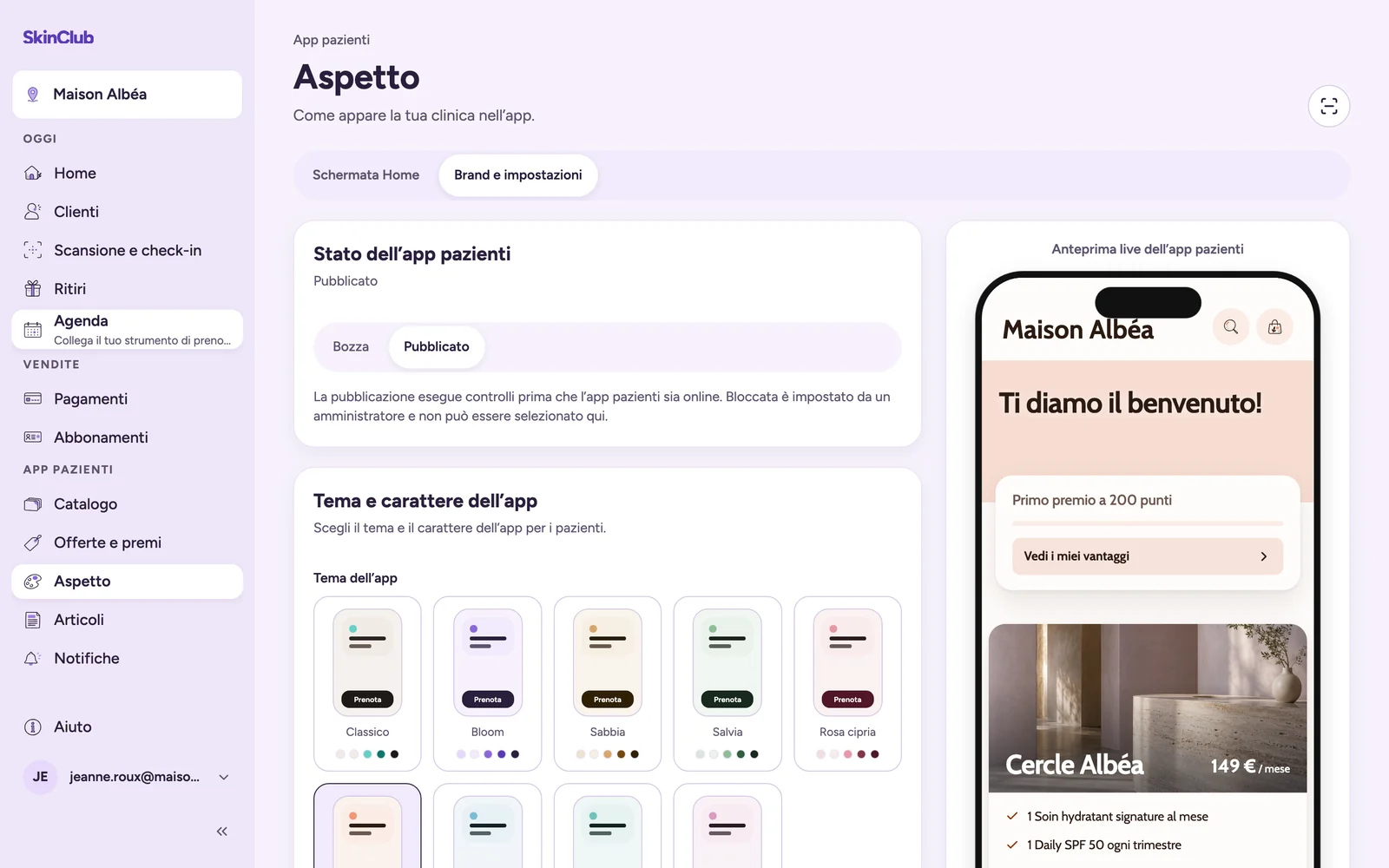
Lo stato Bloccata
Lo stato Bloccata è impostato da SkinClub e non può essere scelto da questa schermata. Se la tua app è bloccata, contatta il supporto SkinClub.
Limiti
- Finché l’app non è pubblicata, i pazienti non possono aprirla: il codice, i QR e i link della clinica non la trovano, e nessuno può sottoscrivere un abbonamento.
- Pubblicare l’app non collega i pagamenti. Collega Stripe separatamente (vedi gli articoli su Pagamenti).