Crear una oferta
Configure una oferta puntual para la pantalla de inicio del paciente, elija a qué se aplica y apruébela para que pueda publicarse.
Última actualización
Una oferta puntual es una promoción con un titular, un descuento y una fecha de inicio. Se publica una sola vez y después caduca. Las ofertas se gestionan en App del paciente > Ofertas y recompensas > Ofertas.
Crear la oferta
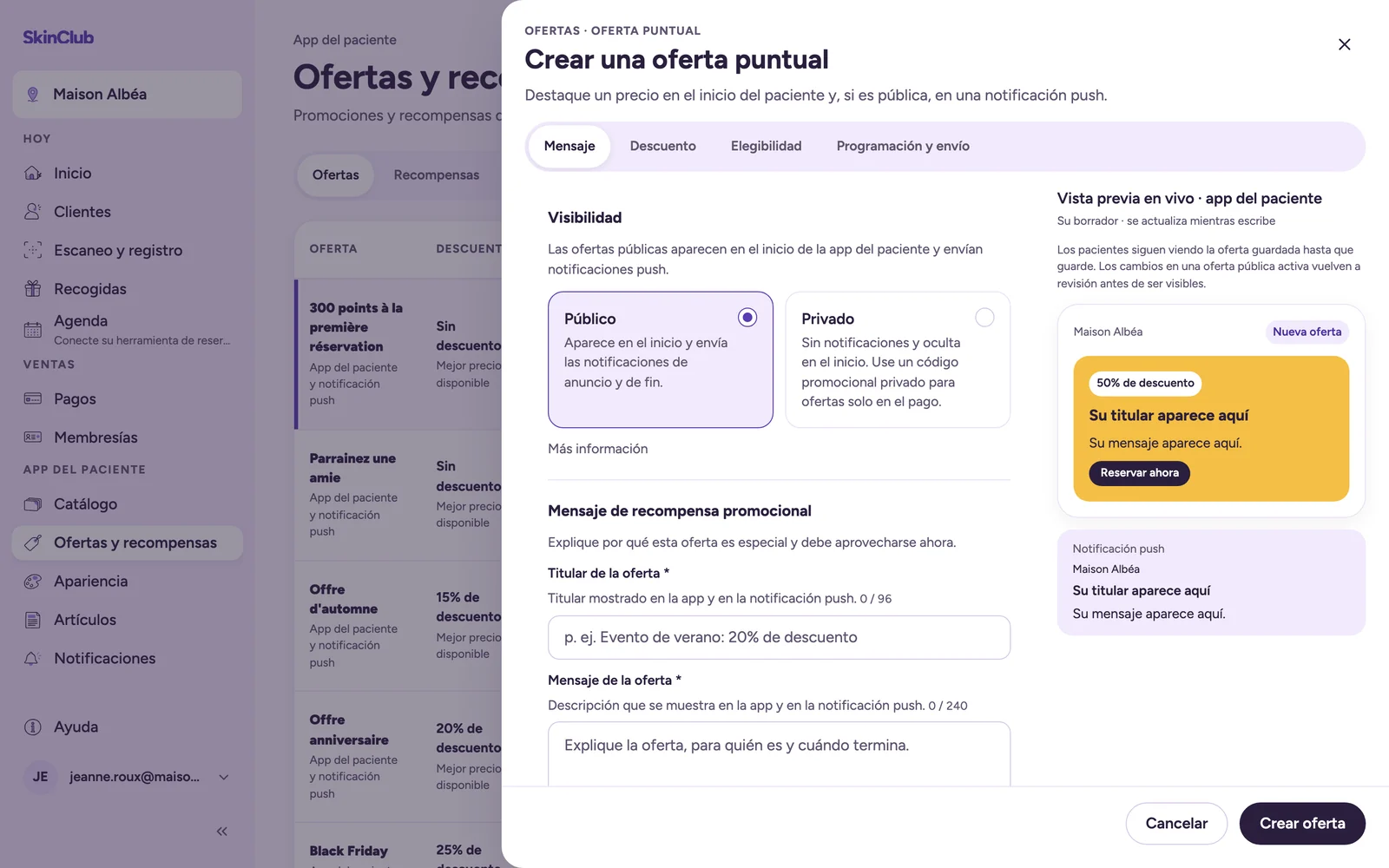
El panel de la oferta tiene cuatro pestañas: Mensaje, Descuento, Elegibilidad y Programación y envío.
- Haga clic en Crear oferta.
- En la pestaña Mensaje, en Visibilidad, elija Público para mostrar la oferta en la pantalla de inicio de la app, o Privado (véase más abajo).
- Redacte el Titular de la oferta (96 caracteres como máximo) y el Mensaje de la oferta (240 caracteres como máximo).
- En la pestaña Descuento, elija el Tipo de descuento: Porcentaje, un importe fijo o Sin descuento (solo ofertas privadas). Después, introduzca el Valor del descuento.
- También en Descuento, en Precio de miembro, elija cómo se combina la oferta con los precios de miembro (véase más abajo).
- En la pestaña Elegibilidad, elija Todos los tratamientos y productos, Incluir o Excluir y, después, seleccione los artículos.
- En la pestaña Programación y envío, defina la Aprobación: Pendiente de revisión, Aprobada o Rechazada. Una oferta pública nunca se muestra ni se envía mientras no esté aprobada.
- Defina el Estado del ciclo de vida: Borrador, Programada, Activa, En pausa o Finalizada.
- En Fecha, elija una Fecha de inicio y Caduca en (un número de días). Una oferta nueva debe empezar en una fecha futura.
- Revise el Resumen de entrega y, después, haga clic en Crear oferta.
Para una oferta existente, abra Editar oferta en el menú de su fila y, después, haga clic en Guardar oferta.
Puede dar color al banner de anuncio en Personalización del banner y elegir una imagen. La app determina si la oferta está visible según su estado y sus fechas: no hace falta activarla a medianoche.
Ofertas y precios de miembro
- Mejor precio disponible (recomendado): el paciente obtiene automáticamente el más bajo entre el precio de miembro y el precio promocional.
- Acumulable con el precio de miembro: la promoción se aplica además del precio de miembro. Úsela con criterio, por ejemplo para una oferta de cumpleaños o de fidelidad.
Seleccione un artículo en Elegibilidad: el primero sirve de ejemplo de precio en la pestaña Descuento.
Ofertas privadas
Una oferta privada no aparece en la pantalla de inicio. Siempre se guarda como borrador: pasar una oferta activa a Privado la retira de los pacientes. Para un código que el paciente introduce al pagar, use mejor un código promocional privado.
Códigos promocionales privados
Haga clic en Código privado (o en Crear código en la tarjeta Códigos promocionales privados). El panel Crear código promocional privado pide:
- un Código (letras y números, 40 como máximo), un descuento en Porcentaje o Importe fijo, y el Precio de miembro;
- unos Límites de uso: Un solo uso o Uso múltiple, con Canjes máximos y Límite por paciente (vacíos = sin límite);
- la Segmentación: Todos los artículos de la cesta, Incluir un artículo o Excluir un artículo;
- el Periodo activo, desde el primer día hasta el final del último día.
Haga clic en Crear código promocional. El código nunca aparece en la app: su equipo se lo comunica al paciente, que lo introduce al pagar.
Límites
- Para publicar su app, necesita al menos una oferta activa y aprobada (consulte «Previsualizar su app y publicarla»).
- Una oferta privada no tiene audiencia de pacientes: no aparece en la pantalla de inicio.
- Una oferta se dirige a 50 artículos como máximo.