Ein Angebot erstellen
Richten Sie ein einmaliges Angebot für die Patienten-Startseite ein, legen Sie fest, wofür es gilt, und genehmigen Sie es, damit es live gehen kann.
Zuletzt aktualisiert
Ein einmaliges Angebot ist eine Aktion mit Überschrift, Rabatt und Startdatum. Es gilt einmalig und läuft dann ab. Sie verwalten Angebote unter Patienten-App > Angebote & Prämien > Angebote.
Das Angebot erstellen
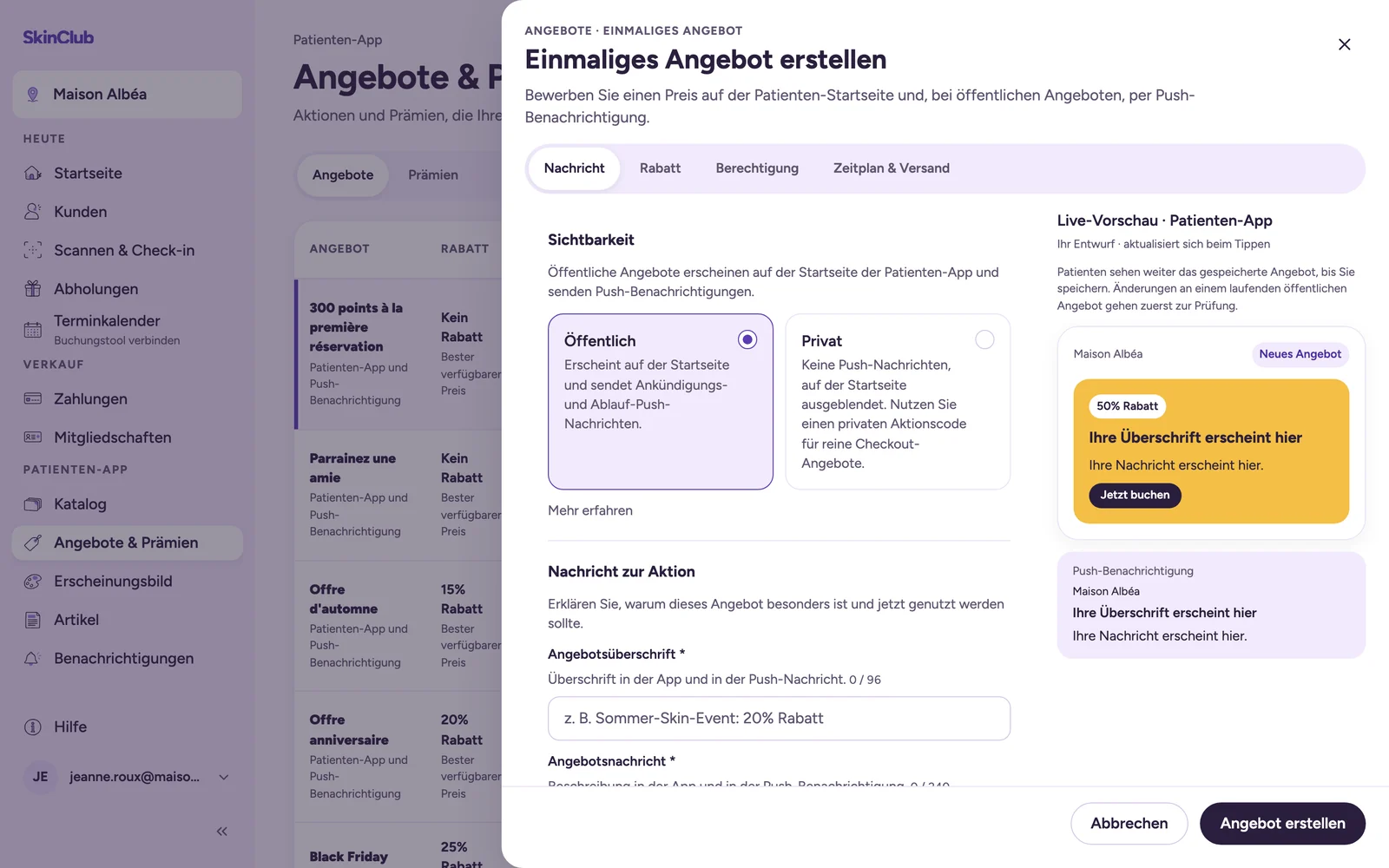
Der Angebotsbereich hat vier Tabs: Nachricht, Rabatt, Berechtigung und Zeitplan & Versand.
- Klicken Sie auf Angebot erstellen.
- Wählen Sie im Tab Nachricht unter Sichtbarkeit Öffentlich, um das Angebot auf dem Startbildschirm der Patienten-App zu zeigen, oder Privat (siehe unten).
- Schreiben Sie die Angebotsüberschrift (höchstens 96 Zeichen) und die Angebotsnachricht (höchstens 240 Zeichen).
- Wählen Sie im Tab Rabatt die Rabattart: Prozentsatz, einen festen Betrag oder Kein Rabatt (nur private Angebote). Geben Sie dann den Rabattwert ein.
- Legen Sie ebenfalls unter Rabatt bei Mitgliederpreis fest, wie das Angebot mit Mitgliederpreisen zusammenwirkt (siehe unten).
- Wählen Sie im Tab Berechtigung Alle Behandlungen und Produkte, Einschließen oder Ausschließen und wählen Sie dann die Artikel aus.
- Stellen Sie im Tab Zeitplan & Versand die Freigabe ein: Prüfung ausstehend, Genehmigt oder Abgelehnt. Ein öffentliches Angebot wird nie angezeigt oder versendet, bevor es genehmigt ist.
- Legen Sie den Lebenszyklusstatus fest: Entwurf, Geplant, Aktiv, Pausiert oder Beendet.
- Wählen Sie unter Datum ein Startdatum und Läuft ab in (eine Anzahl Tage). Ein neues Angebot muss an einem zukünftigen Datum beginnen.
- Prüfen Sie die Versandübersicht und klicken Sie dann auf Angebot erstellen.
Bei einem bestehenden Angebot öffnen Sie Angebot bearbeiten im Menü seiner Zeile und klicken dann auf Angebot speichern.
Unter Banner-Anpassung können Sie das Ankündigungsbanner einfärben und ein Bild wählen. Die App ermittelt anhand von Status und Daten, ob das Angebot live ist; Sie müssen es also nicht um Mitternacht einschalten.
Angebote und Mitgliederpreise
- Bester verfügbarer Preis (empfohlen): Patienten erhalten automatisch den niedrigeren Preis aus Mitgliederpreis und Aktionspreis.
- Mit Mitgliederpreis kombinierbar: Die Aktion gilt zusätzlich zum Mitgliederpreis. Setzen Sie das gezielt ein, etwa für ein Geburtstags- oder Treueangebot.
Wählen Sie unter Berechtigung einen Artikel: Der erste dient als Preisbeispiel im Tab Rabatt.
Private Angebote
Ein privates Angebot erscheint nicht auf dem Startbildschirm. Es wird immer als Entwurf gespeichert: Wenn Sie ein aktives Angebot auf Privat stellen, verschwindet es für Patienten. Für einen Code, den Patienten im Checkout eingeben, verwenden Sie stattdessen einen privaten Aktionscode.
Private Aktionscodes
Klicken Sie auf Privater Code (oder Code erstellen in der Karte Private Aktionscodes). Der Bereich Privaten Aktionscode erstellen fragt nach:
- einem Code (Buchstaben und Ziffern, höchstens 40), einem Rabatt als Prozentsatz oder Fester Betrag und dem Mitgliederpreis;
- Nutzungslimits: Einmalige Nutzung oder Mehrfache Nutzung, mit Maximale Einlösungen und Limit pro Patient (leer = kein Limit);
- Ausrichtung: Alle Warenkorbartikel, Einen Artikel einschließen oder Einen Artikel ausschließen;
- dem Aktiver Zeitraum, vom ersten Tag bis zum Ende des letzten Tages.
Klicken Sie auf Aktionscode erstellen. Der Code erscheint nie in der App: Ihr Team gibt ihn an Patienten weiter, die ihn im Checkout eingeben.
Grenzen
- Um Ihre App zu veröffentlichen, brauchen Sie mindestens ein aktives, genehmigtes Angebot (siehe „Ihre App in der Vorschau ansehen und veröffentlichen“).
- Ein privates Angebot richtet sich nicht an die Patienten: Es erscheint nicht auf dem Startbildschirm.
- Ein Angebot umfasst höchstens 50 Artikel.