Créer une offre
Configurez une offre ponctuelle pour l’accueil patient, choisissez à quoi elle s’applique et validez-la pour qu’elle puisse être publiée.
Mis à jour le
Une offre ponctuelle est une promotion avec un titre, une remise et une date de début. Elle se déroule une fois, puis expire. Vous gérez les offres dans App patient > Offres et récompenses > Offres.
Créer l’offre
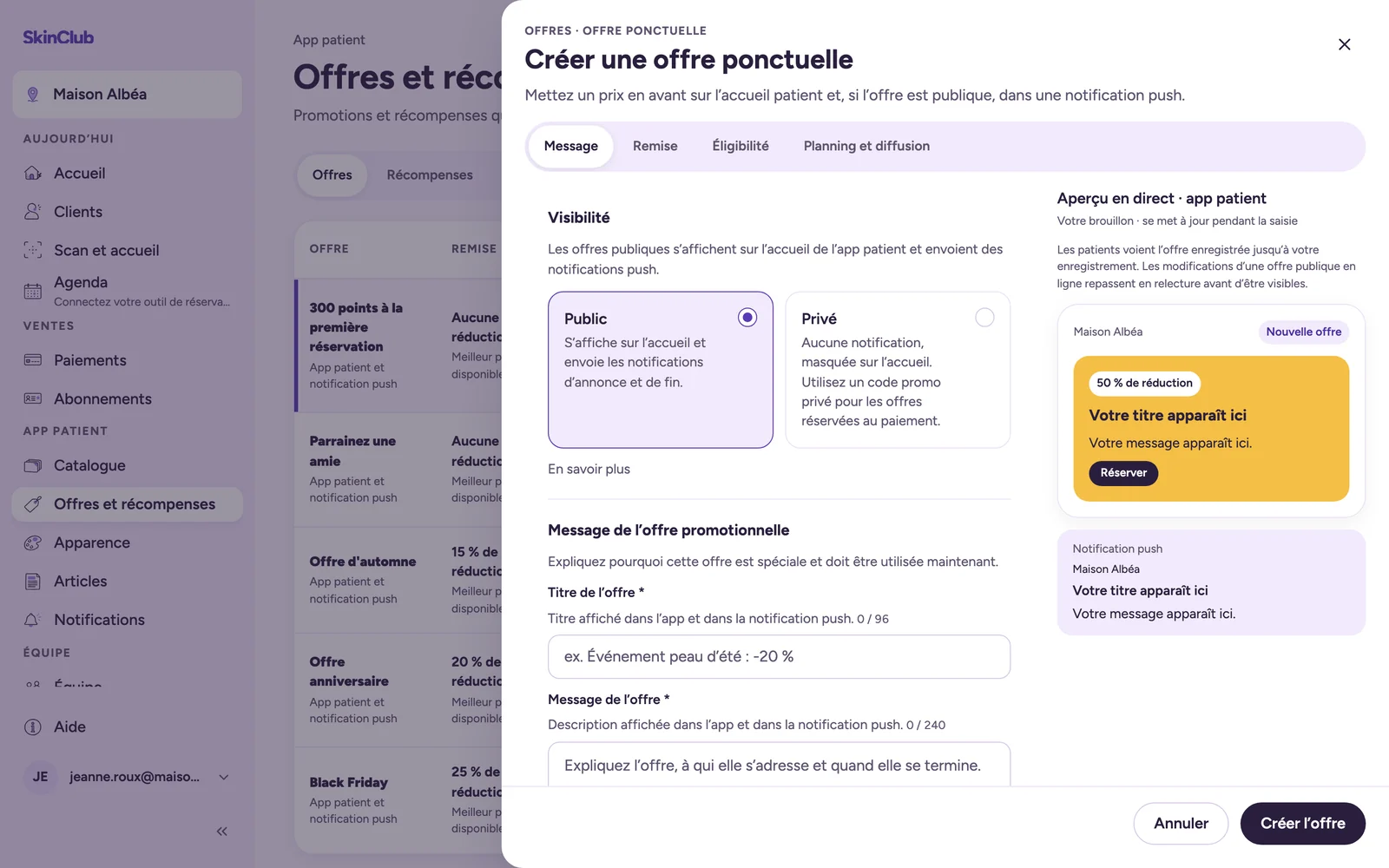
Le panneau de l’offre a quatre onglets : Message, Remise, Éligibilité et Planning et diffusion.
- Cliquez sur Créer une offre.
- Dans l’onglet Message, sous Visibilité, choisissez Public pour afficher l’offre sur l’écran d’accueil de l’app, ou Privé (voir plus bas).
- Rédigez le Titre de l’offre (96 caractères au maximum) et le Message de l’offre (240 caractères au maximum).
- Dans l’onglet Remise, choisissez le Type de réduction : Pourcentage, un montant fixe, ou Aucune réduction (offres privées uniquement). Saisissez ensuite la Valeur de la réduction.
- Toujours dans Remise, sous Tarification membre, choisissez comment l’offre se combine avec les prix membres (voir plus bas).
- Dans l’onglet Éligibilité, choisissez Tous les soins et produits, Inclure ou Exclure, puis sélectionnez les articles.
- Dans l’onglet Planning et diffusion, réglez la Validation : En attente de relecture, Approuvée ou Refusée. Une offre publique n’est jamais affichée ni envoyée tant qu’elle n’est pas approuvée.
- Réglez le Statut du cycle de vie : Brouillon, Planifiée, Active, En pause ou Terminée.
- Sous Date, choisissez une Date de début et Expire dans (un nombre de jours). Une nouvelle offre doit commencer à une date future.
- Vérifiez le Résumé de diffusion, puis cliquez sur Créer l’offre.
Pour une offre existante, ouvrez Modifier l’offre dans le menu de sa ligne, puis cliquez sur Enregistrer l’offre.
Vous pouvez colorer la bannière d’annonce sous Personnalisation de la bannière et choisir une image. L’app détermine si l’offre est en ligne d’après son statut et ses dates : inutile de l’activer à minuit.
Offres et prix membres
- Meilleur prix disponible (recommandé) : le patient obtient automatiquement le plus bas du prix membre et du prix promotionnel.
- Cumulable avec le tarif membre : la promotion s’applique en plus du prix membre. Utilisez-la à bon escient, pour une offre d’anniversaire ou de fidélité.
Sélectionnez un article dans Éligibilité : le premier sert d’exemple de prix dans l’onglet Remise.
Offres privées
Une offre privée n’apparaît pas sur l’écran d’accueil. Elle est toujours enregistrée en brouillon : passer une offre active en Privé la retire des patients. Pour un code que le patient saisit au paiement, utilisez plutôt un code promo privé.
Codes promo privés
Cliquez sur Code privé (ou Créer un code dans la carte Codes promo privés). Le panneau Créer un code promo privé demande :
- un Code (lettres et chiffres, 40 au maximum), une remise en Pourcentage ou Montant fixe, et la Tarification membre ;
- des Limites d’utilisation : Usage unique ou Usages multiples, avec Utilisations maximum et Limite par patient (vides = sans limite) ;
- le Ciblage : Tous les articles du panier, Inclure un article ou Exclure un article ;
- la Période active, du jour de début au jour de fin inclus.
Cliquez sur Créer le code promo. Le code n’apparaît jamais dans l’app : votre équipe le transmet au patient, qui le saisit au paiement.
Limites
- Pour publier votre app, il faut au moins une offre active et approuvée (voir « Prévisualiser votre app puis la publier »).
- Une offre privée n’a pas d’audience patient : elle n’apparaît pas sur l’écran d’accueil.
- Une offre cible 50 articles au maximum.