Aggiungi e modifica i trattamenti del tuo catalogo
Crea un trattamento da un modello SkinClub, imposta prezzo, prenotazione e foto, e nascondilo dal negozio quando serve.
Ultimo aggiornamento
Il tuo catalogo è l’elenco dei trattamenti e dei prodotti al dettaglio che i pazienti sfogliano nell’app. Lo gestisci in App pazienti > Catalogo.
Trova un elemento
Usa il campo Cerca… per cercare, i pulsanti delle famiglie (Tutti o una famiglia) per filtrare, e Vista elenco o Vista galleria per cambiare la visualizzazione. Ogni scheda indica se l’elemento è pubblicato o in bozza.
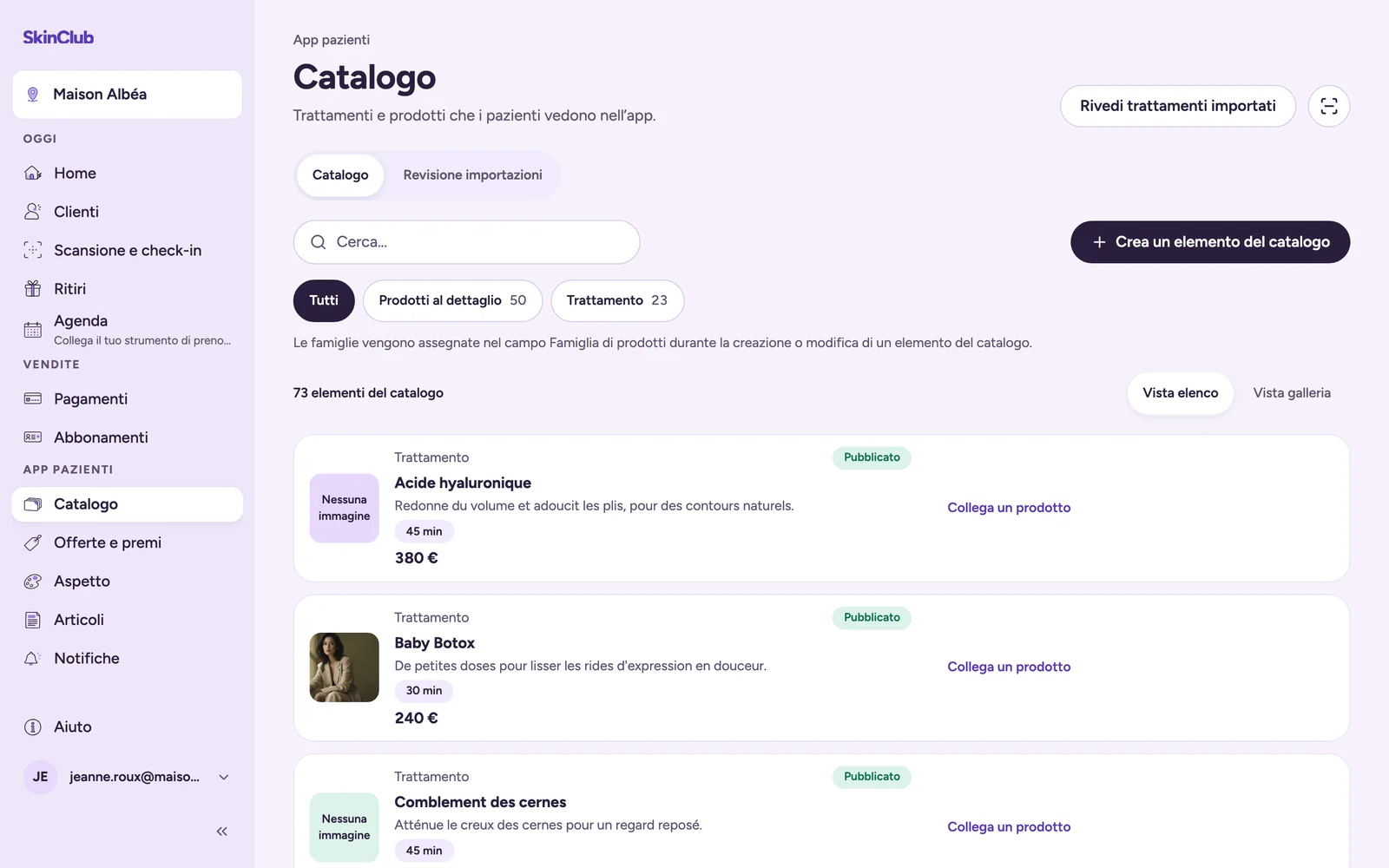
Aggiungi un trattamento
- Clicca su Crea un elemento del catalogo. Il pannello si apre sulla scheda Dettagli.
- In Parti da un modello SkinClub, usa Scegli un trattamento per prenderne uno dall’elenco SkinClub. Cerca trattamenti ti aiuta a trovarlo. Il modulo si compila con nome, famiglia, durata, unità, tag e una descrizione di partenza. Puoi anche saltare questo passaggio e compilare tutto a mano.
- Adatta ciò che il modulo propone: Nome del trattamento, Famiglia di prodotti, Durata del trattamento (facoltativa), Tipo di unità del servizio, Descrizione del trattamento e Tag.
- Scheda Prezzi: vendi il trattamento Singolarmente (un prezzo), In pacchetti (nessun prezzo singolo, venduto in un pacchetto o in un abbonamento) o In varianti (più prezzi, con un Fino a (facoltativo) per una fascia).
- Scheda Media: scegli l’Immagine principale. Dopo aver salvato il trattamento, Modifica galleria permette di aggiungere fino a cinque immagini ordinate e un video; l’immagine principale resta la copertina. Se vuoi, aggiungi fino a tre Risultati prima e dopo.
- Scheda Info paziente: se vuoi, compila Cosa aspettarsi (Istruzioni prima del trattamento e Istruzioni dopo il trattamento).
- Clicca su Crea trattamento. Per un trattamento esistente, il pulsante indica Salva modifiche.
L’anteprima a destra del pannello mostra la pagina del trattamento mentre scrivi.
Alcuni trattamenti ti chiedono di scrivere la tua descrizione, perché il risultato dipende dal prodotto o dal protocollo usato dalla tua clinica.
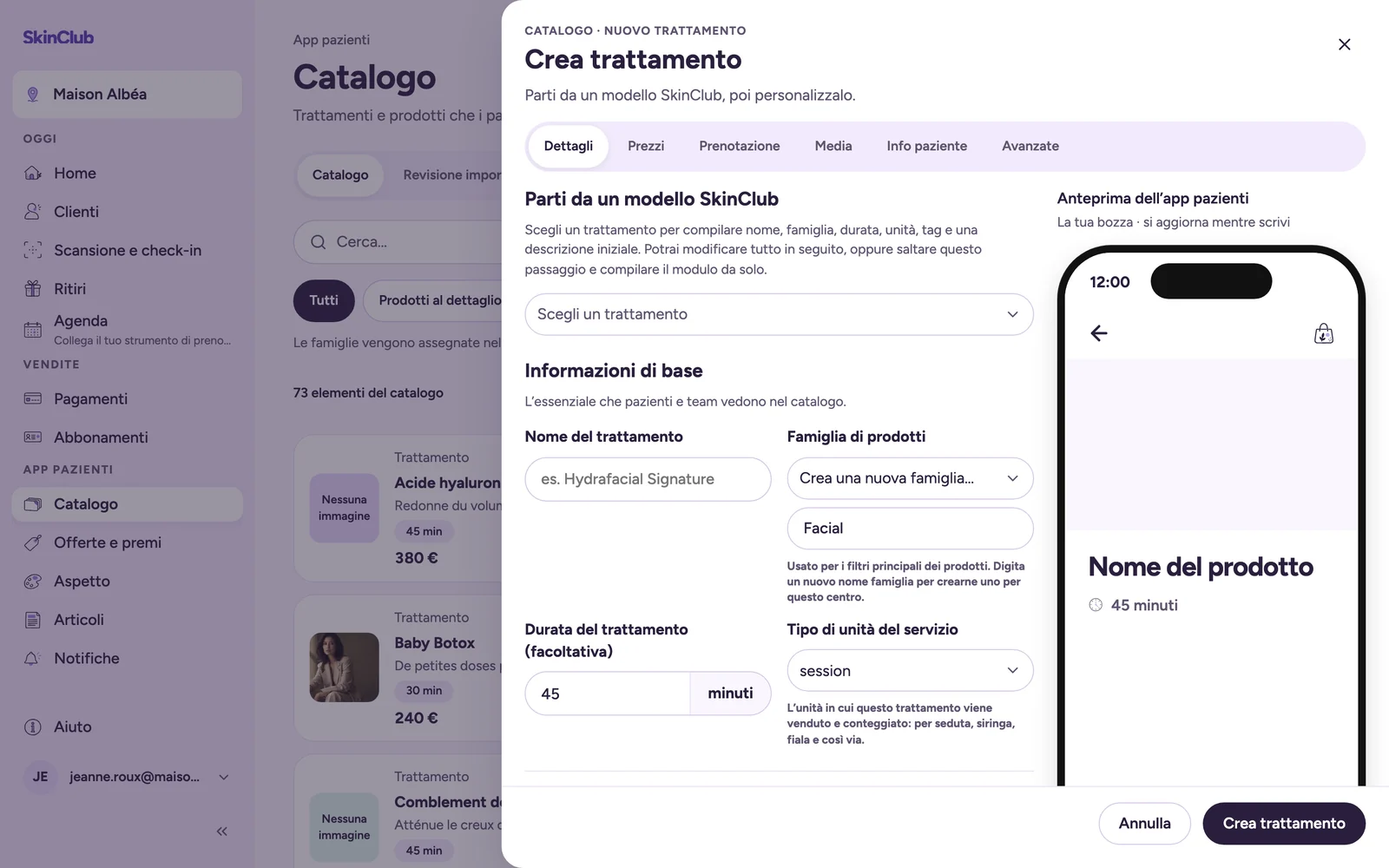
Opzioni di ogni trattamento
- Scheda Prenotazione, Prenotazione appuntamento: Usa l’impostazione della clinica, Usa un link specifico (con un Link di prenotazione personalizzato) o Non offrire appuntamenti. Vedi «Imposta il profilo della clinica e il link di prenotazione».
- Scheda Prezzi, Opzioni di pagamento: Il saldo credito non può essere usato per questo prodotto.
- Scheda Info paziente, Avviso di consulenza: mostra una finestra che invita il paziente a consultare la clinica prima di prenotare. Alcuni trattamenti lo richiedono.
- Scheda Avanzate, Visibilità nel negozio: Nascondi questo prodotto dal negozio toglie l’elemento dal negozio dell’app. Non viene eliminato nulla.
Prodotti al dettaglio
I prodotti al dettaglio si aprono in un proprio pannello (Modifica prodotto al dettaglio), che chiede il nome, il Prezzo, lo Stato inventario, la Descrizione del prodotto e un’Immagine prodotto. Modifica la galleria del prodotto aggiunge fino a cinque immagini ordinate.
Prezzi riservati ai membri
Un prezzo membri si imposta per variante, in Prezzi con In varianti: Prezzo membri (facoltativo). Vedi «Trattamenti inclusi e prezzi riservati ai membri».
Limiti
- La tua app ha bisogno di almeno un trattamento pubblicato prima di poter essere pubblicata (vedi «Visualizza l’anteprima della tua app, poi pubblicala»).
- Un trattamento senza prezzo mostra Prezzo su richiesta nell’app, e uno a prezzo 0 mostra Gratuito. Nessuno dei due può essere aggiunto al carrello: il paziente vede invece la tua azione di prenotazione (link di prenotazione, WhatsApp o chiamata).
- I trattamenti letti dal tuo sito arrivano prima in revisione: pulsante Rivedi trattamenti importati in alto nella pagina (vedi «Rivedi i trattamenti importati»).