Añadir y editar tratamientos en su catálogo
Cree un tratamiento a partir de una plantilla de SkinClub, configure su precio, su reserva y sus fotos, y ocúltelo de la tienda si es necesario.
Última actualización
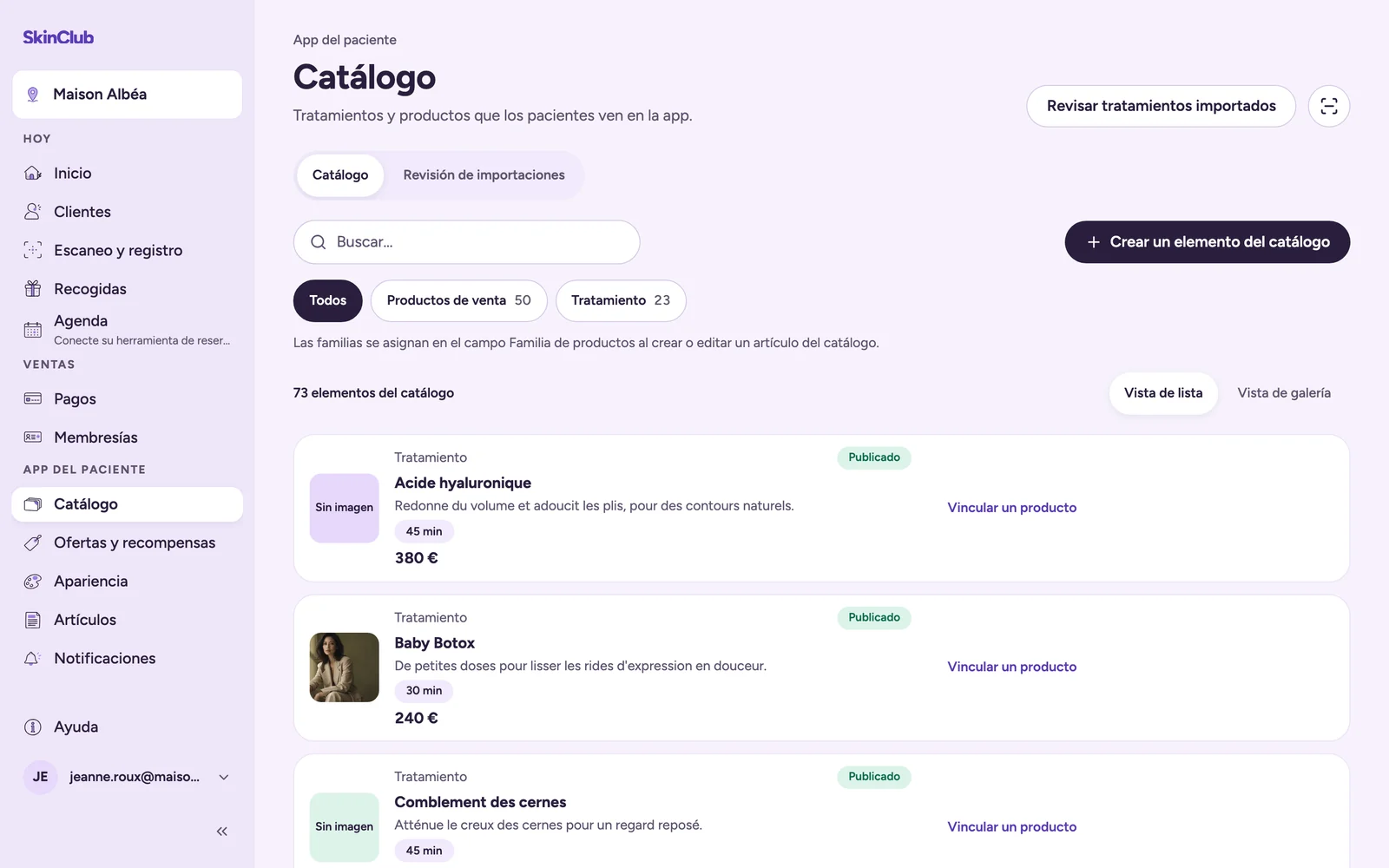
Su catálogo es la lista de tratamientos y productos de venta que sus pacientes consultan en la app. Se gestiona en App del paciente > Catálogo.
Encontrar un elemento
Use el campo Buscar… para buscar, los botones de familia (Todos o una familia) para filtrar, y Vista de lista o Vista de galería para cambiar la presentación. Cada tarjeta indica si el elemento está publicado o en borrador.
Añadir un tratamiento
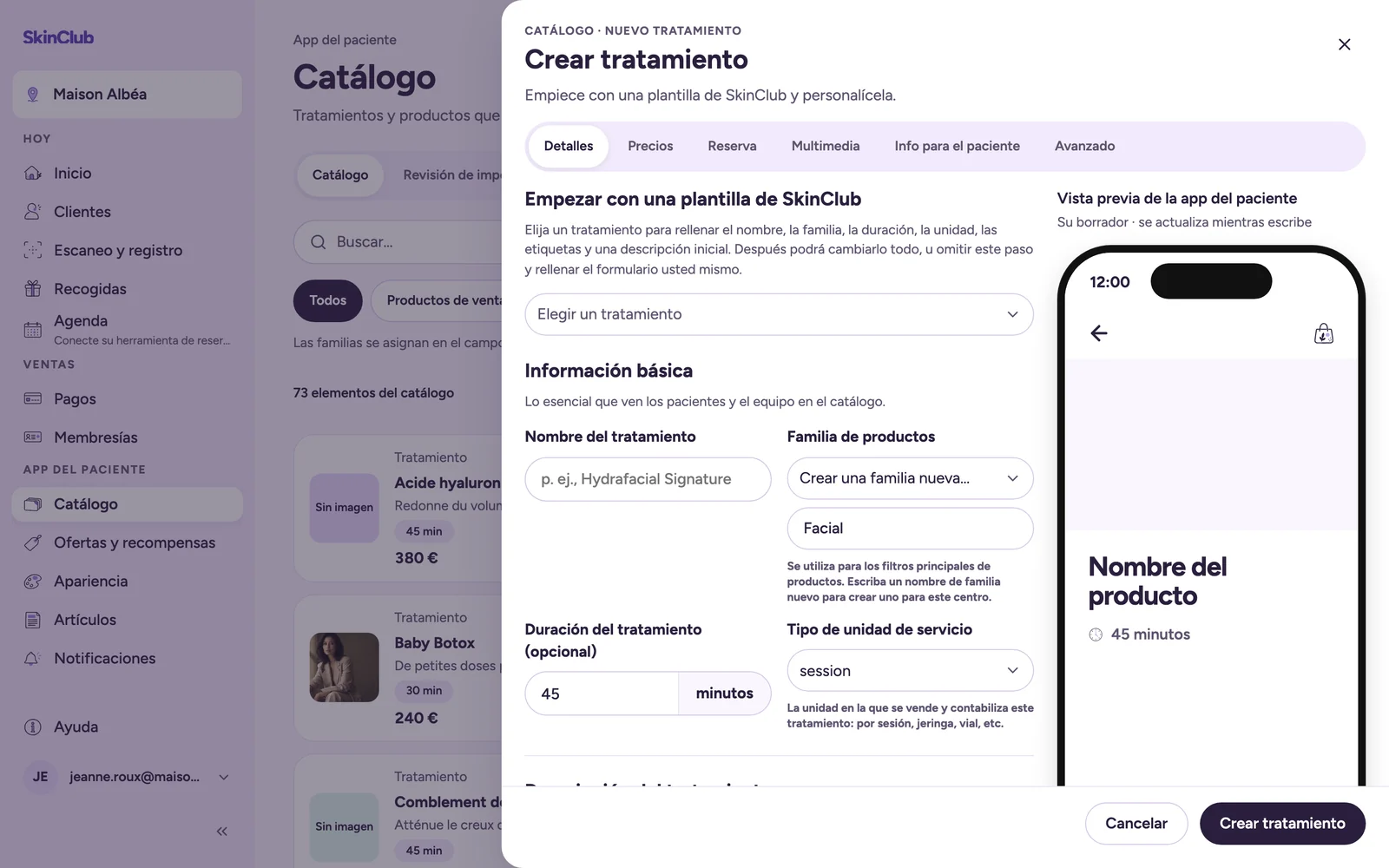
- Haga clic en Crear un elemento del catálogo. El panel se abre en la pestaña Detalles.
- En Empezar con una plantilla de SkinClub, use Elegir un tratamiento para tomar uno de la lista de SkinClub. Buscar tratamientos le ayuda a encontrarlo. El formulario se rellena con el nombre, la familia, la duración, la unidad, las etiquetas y una descripción inicial. También puede saltarse este paso y rellenarlo todo usted mismo.
- Adapte lo que propone el formulario: Nombre del tratamiento, Familia de productos, Duración del tratamiento (opcional), Tipo de unidad de servicio, Descripción del tratamiento y Etiqueta(s).
- Pestaña Precios: venda el tratamiento Por unidad (un precio), En paquetes (sin precio propio, se vende en un paquete o una membresía) o En variantes (varios precios, con un Hasta (opcional) para un rango).
- Pestaña Multimedia: elija la Imagen principal. Una vez guardado el tratamiento, Editar galería permite añadir hasta cinco imágenes ordenadas y un vídeo; la imagen principal sigue siendo la portada. Si lo desea, añada hasta tres Resultados antes y después.
- Pestaña Info para el paciente: si lo desea, rellene Qué esperar (Instrucciones antes del tratamiento e Instrucciones después del tratamiento).
- Haga clic en Crear tratamiento. Para un tratamiento existente, el botón dice Guardar cambios.
La vista previa a la derecha del panel muestra la página del tratamiento mientras escribe.
Algunos tratamientos le piden que escriba su propia descripción, porque el resultado depende del producto o del protocolo de su clínica.
Opciones de cada tratamiento
- Pestaña Reserva, Reserva de cita: Usar el ajuste de la clínica, Usar un enlace específico (con un Enlace de reserva personalizado) o No ofrecer citas. Consulte «Configurar el perfil de la clínica y el enlace de reserva».
- Pestaña Precios, Opciones de pago: El saldo de efectivo no puede usarse en este producto.
- Pestaña Info para el paciente, Aviso de consulta: muestra una ventana que invita al paciente a consultar con la clínica antes de reservar. Algunos tratamientos lo exigen.
- Pestaña Avanzado, Visibilidad en la tienda: Ocultar este producto de la tienda retira el elemento de la tienda de la app. No se elimina nada.
Productos de venta
Los productos de venta se abren en su propio panel (Editar producto de venta). Pide el nombre, el Precio, el Estado de inventario, la Descripción del producto y una Imagen del producto. Editar galería del producto añade hasta cinco imágenes ordenadas.
Precios para miembros
El precio para miembros se configura por variante, en Precios con En variantes: Precio para miembros (opcional). Consulte «Tratamientos incluidos y precios para miembros».
Límites
- Su app necesita al menos un tratamiento publicado para poder publicarse (consulte «Previsualizar su app y publicarla»).
- Un tratamiento sin precio muestra Precio a consultar en la app, y uno con precio 0 muestra Gratis. Ninguno de los dos se puede añadir a la cesta: el paciente ve en su lugar su acción de reserva (enlace de reserva, WhatsApp o llamada).
- Los tratamientos leídos en su sitio web llegan primero para revisión: botón Revisar tratamientos importados en la parte superior de la página (consulte «Revisar los tratamientos importados»).