Behandlungen in Ihrem Katalog hinzufügen und bearbeiten
Erstellen Sie eine Behandlung aus einer SkinClub-Vorlage, legen Sie Preis, Buchung und Fotos fest und blenden Sie sie bei Bedarf im Shop aus.
Zuletzt aktualisiert
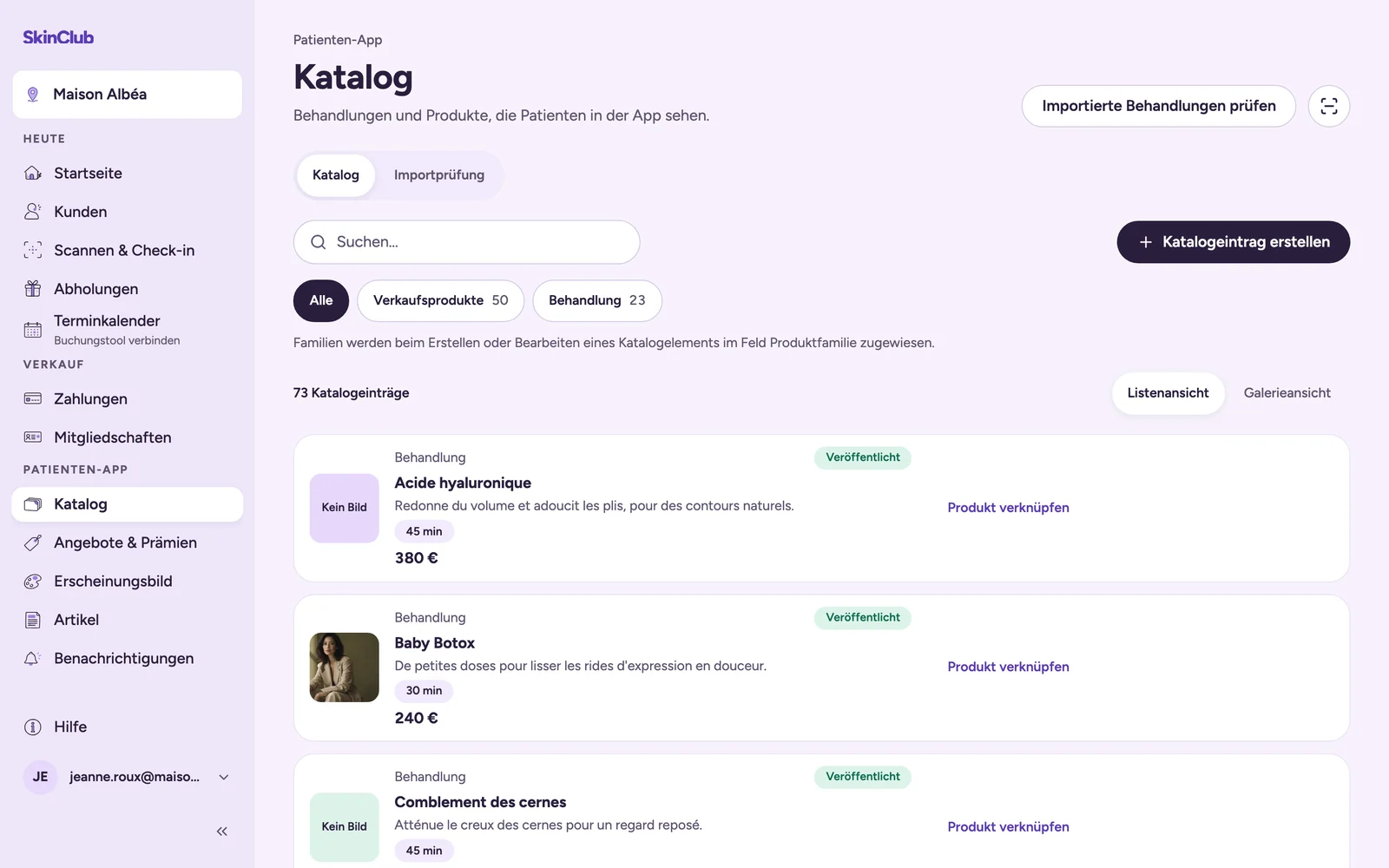
Ihr Katalog ist die Liste der Behandlungen und Verkaufsprodukte, die Patienten in der App ansehen. Sie verwalten ihn unter Patienten-App > Katalog.
Einen Eintrag finden
Nutzen Sie das Feld Suchen… zum Suchen, die Familienschaltflächen (Alle oder eine Familie) zum Filtern und Listenansicht oder Galerieansicht, um die Darstellung zu ändern. Jede Karte zeigt, ob der Eintrag veröffentlicht oder ein Entwurf ist.
Eine Behandlung hinzufügen
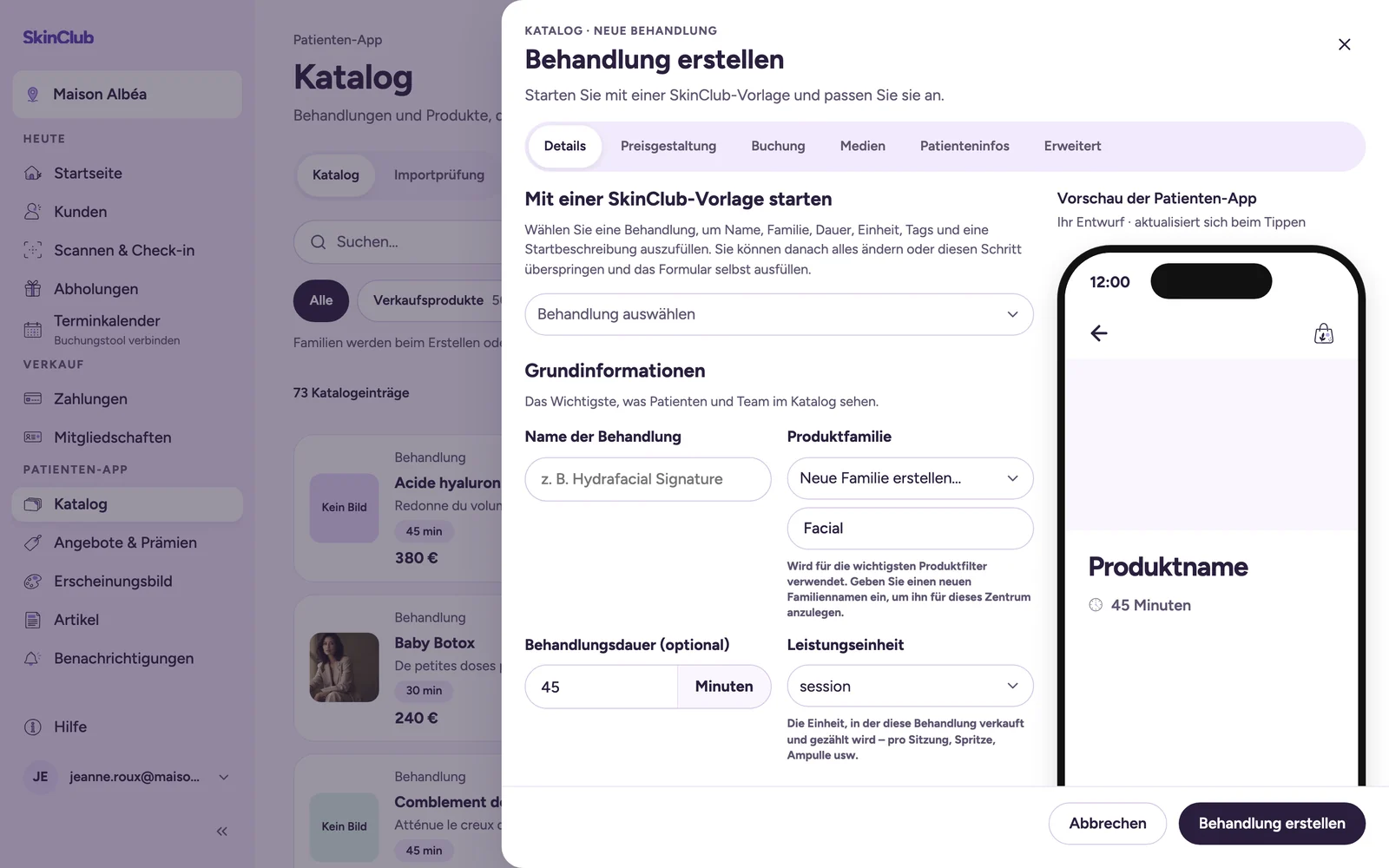
- Klicken Sie auf Katalogeintrag erstellen. Der Bereich öffnet sich im Tab Details.
- Wählen Sie unter Mit einer SkinClub-Vorlage starten über Behandlung auswählen eine Behandlung aus der SkinClub-Liste. Behandlungen suchen hilft Ihnen, sie zu finden. Das Formular füllt Name, Familie, Dauer, Einheit, Tags und eine erste Beschreibung aus. Sie können diesen Schritt auch überspringen und alles selbst ausfüllen.
- Passen Sie die Vorschläge des Formulars an: Name der Behandlung, Produktfamilie, Behandlungsdauer (optional), Leistungseinheit, Behandlungsbeschreibung und Tag(s).
- Tab Preisgestaltung: Verkaufen Sie die Behandlung Einzeln (ein Preis), In Paketen (kein Einzelpreis, verkauft in einem Paket oder einer Mitgliedschaft) oder In Varianten (mehrere Preise, mit Bis (optional) für eine Spanne).
- Tab Medien: Wählen Sie das Hauptbild. Sobald die Behandlung gespeichert ist, können Sie mit Galerie bearbeiten bis zu fünf sortierte Bilder und ein Video hinzufügen; das Hauptbild bleibt das Titelbild. Bei Bedarf fügen Sie bis zu drei Vorher-Nachher-Ergebnisse hinzu.
- Tab Patienteninfos: Füllen Sie bei Bedarf Was Sie erwartet aus (Anweisungen vor der Behandlung und Anweisungen nach der Behandlung).
- Klicken Sie auf Behandlung erstellen. Bei einer bestehenden Behandlung lautet die Schaltfläche Änderungen speichern.
Die Vorschau rechts im Bereich zeigt die Behandlungsseite, während Sie tippen.
Bei manchen Behandlungen müssen Sie eine eigene Beschreibung schreiben, weil das Ergebnis vom Produkt oder Protokoll Ihrer Klinik abhängt.
Optionen jeder Behandlung
- Tab Buchung, Terminbuchung: Klinikstandard verwenden, Einen spezifischen Link verwenden (mit einem Individueller Buchungslink) oder Keine Termine anbieten. Siehe „Klinikprofil und Buchungslink einrichten“.
- Tab Preisgestaltung, Zahlungsoptionen: Guthaben kann nicht für dieses Produkt verwendet werden.
- Tab Patienteninfos, Hinweis zur Beratung: zeigt ein Fenster, das Patienten bittet, vor der Buchung die Klinik zu konsultieren. Manche Behandlungen verlangen das.
- Tab Erweitert, Sichtbarkeit im Shop: Dieses Produkt im Shop ausblenden entfernt den Eintrag aus dem Shop der App. Nichts wird gelöscht.
Verkaufsprodukte
Verkaufsprodukte öffnen sich in einem eigenen Bereich (Verkaufsprodukt bearbeiten). Er fragt nach Name, Preis, Lagerstatus, Produktbeschreibung und einem Produktbild. Produktgalerie bearbeiten fügt bis zu fünf sortierte Bilder hinzu.
Mitgliederpreise
Ein Mitgliederpreis wird pro Variante festgelegt, unter Preisgestaltung mit In Varianten: Mitgliederpreis (optional). Siehe „Enthaltene Behandlungen und Mitgliederpreise“.
Grenzen
- Ihre App braucht mindestens eine veröffentlichte Behandlung, bevor Sie sie veröffentlichen können (siehe „Ihre App in der Vorschau ansehen und veröffentlichen“).
- Eine Behandlung ohne Preis zeigt in der App Preis auf Anfrage, eine mit Preis 0 zeigt Kostenlos. Keine von beiden lässt sich in den Warenkorb legen: Patienten sehen stattdessen Ihre Buchungsaktion (Buchungslink, WhatsApp oder Anruf).
- Von Ihrer Website gelesene Behandlungen kommen zuerst zur Prüfung: Schaltfläche Importierte Behandlungen prüfen oben auf der Seite (siehe „Importierte Behandlungen prüfen“).