Ajouter et modifier des soins dans votre catalogue
Créez un soin à partir d’un modèle SkinClub, réglez son prix, sa réservation et ses photos, et masquez-le de la boutique si besoin.
Mis à jour le
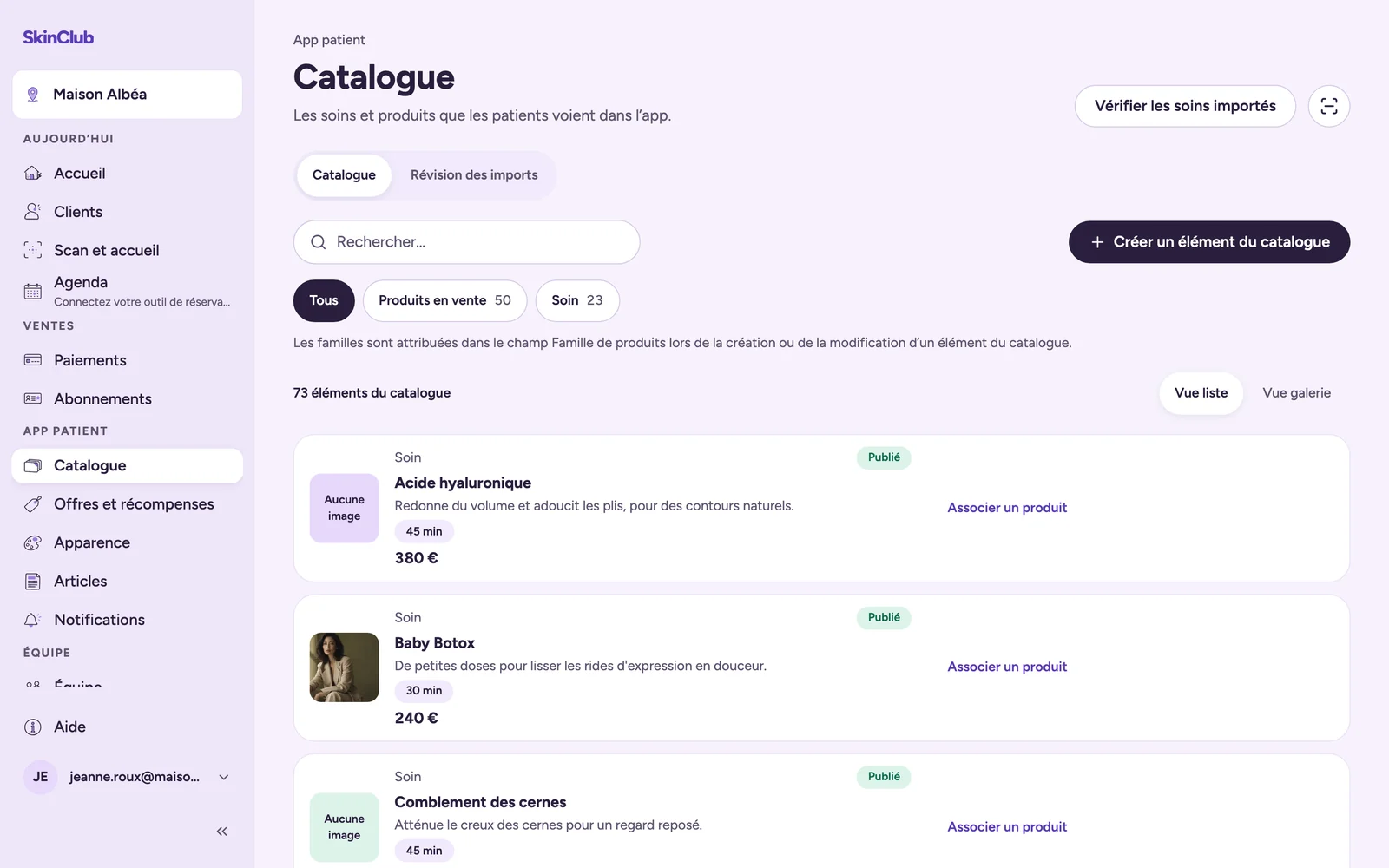
Votre catalogue est la liste des soins et produits de vente que vos patients consultent dans l’app. Vous le gérez dans App patient > Catalogue.
Retrouver un élément
Utilisez le champ Rechercher… pour chercher, les boutons de famille (Tous ou une famille) pour filtrer, et Vue liste ou Vue galerie pour changer l’affichage. Chaque carte indique si l’élément est publié ou en brouillon.
Ajouter un soin
- Cliquez sur Créer un élément du catalogue. Le tiroir s’ouvre sur l’onglet Détails.
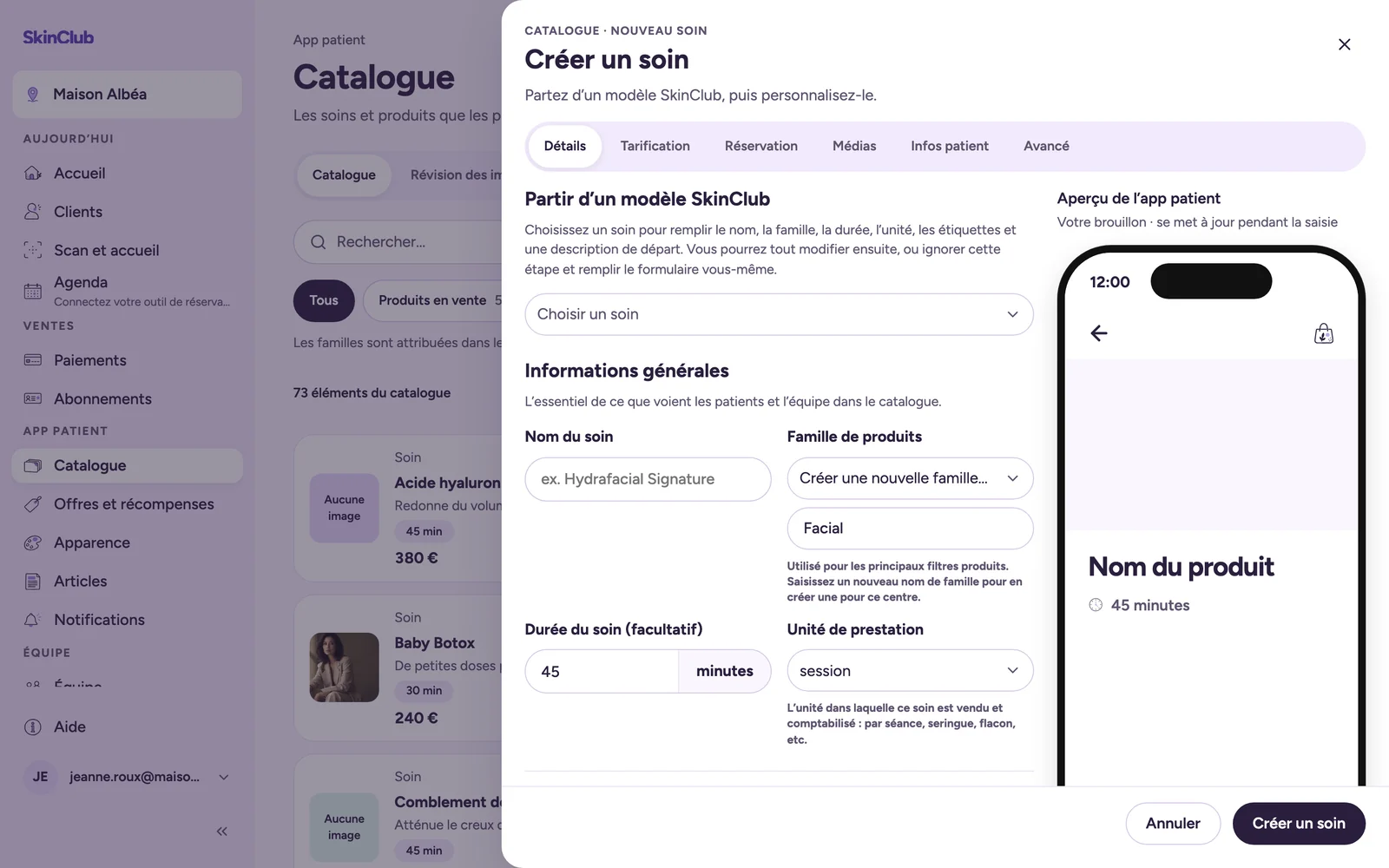
- Sous Partir d’un modèle SkinClub, utilisez Choisir un soin pour en prendre un dans la liste SkinClub. Rechercher des soins vous aide à le trouver. Le formulaire se remplit avec le nom, la famille, la durée, l’unité, les étiquettes et une description de départ. Vous pouvez aussi passer cette étape et tout remplir vous-même.
- Adaptez ce que le formulaire propose : Nom du soin, Famille de produits, Durée du soin (facultatif), Unité de prestation, Description du soin et Étiquette(s).
- Onglet Tarification : vendez le soin À l’unité (un prix), En forfaits (pas de prix seul, le soin est vendu dans un forfait ou un abonnement) ou En variations (plusieurs prix, avec un Jusqu’à (facultatif) pour une fourchette).
- Onglet Médias : choisissez l’Image principale. Une fois le soin enregistré, Modifier la galerie permet d’ajouter jusqu’à cinq images ordonnées et une vidéo ; l’image principale reste la couverture. Ajoutez si vous le souhaitez jusqu’à trois Résultats avant/après.
- Onglet Infos patient : renseignez si vous le souhaitez À quoi s’attendre (Instructions avant le soin et Instructions après le soin).
- Cliquez sur Créer un soin. Pour un soin existant, le bouton s’intitule Enregistrer les modifications.
L’aperçu à droite du tiroir montre la page du soin pendant que vous tapez.
Certains soins vous demandent d’écrire votre propre description, car le résultat dépend du produit ou du protocole de votre clinique.
Options de chaque soin
- Onglet Réservation, Prise de rendez-vous : Utiliser le réglage de la clinique, Utiliser un lien spécifique (avec un Lien de réservation personnalisé) ou Ne pas proposer de rendez-vous. Voir « Renseigner le profil de la clinique et le lien de réservation ».
- Onglet Tarification, Options de paiement : Le solde cash ne peut pas être utilisé pour ce produit.
- Onglet Infos patient, Avertissement de consultation : affiche une fenêtre qui invite le patient à consulter la clinique avant de réserver. Certains soins l’imposent.
- Onglet Avancé, Visibilité dans la boutique : Masquer ce produit de la boutique retire l’élément de la boutique de l’app. Rien n’est supprimé.
Produits de vente
Les produits de vente s’ouvrent dans leur propre tiroir (Modifier le produit de vente). Il demande le nom, le Prix, l’État du stock, la Description du produit et une Image du produit. Modifier la galerie du produit ajoute jusqu’à cinq images ordonnées.
Prix membres
Un prix membre se règle par variation, dans Tarification en mode En variations : Prix membre (facultatif). Voir « Soins inclus et prix membres ».
Limites
- Votre app a besoin d’au moins un soin publié avant de pouvoir être publiée (voir « Prévisualiser votre app puis la publier »).
- Un soin sans prix affiche Prix sur demande dans l’app, et un soin à 0 affiche Gratuit. Aucun des deux ne s’ajoute au panier : le patient voit à la place votre action de réservation (lien de réservation, WhatsApp ou appel).
- Les soins lus sur votre site arrivent d’abord en vérification : bouton Vérifier les soins importés en haut de la page (voir « Vérifier les soins importés »).