Personalizza l’aspetto della tua app
Scegli un tema, un carattere, il tuo logo e il banner della Home, poi controlla il risultato prima che lo vedano i pazienti.
Ultimo aggiornamento
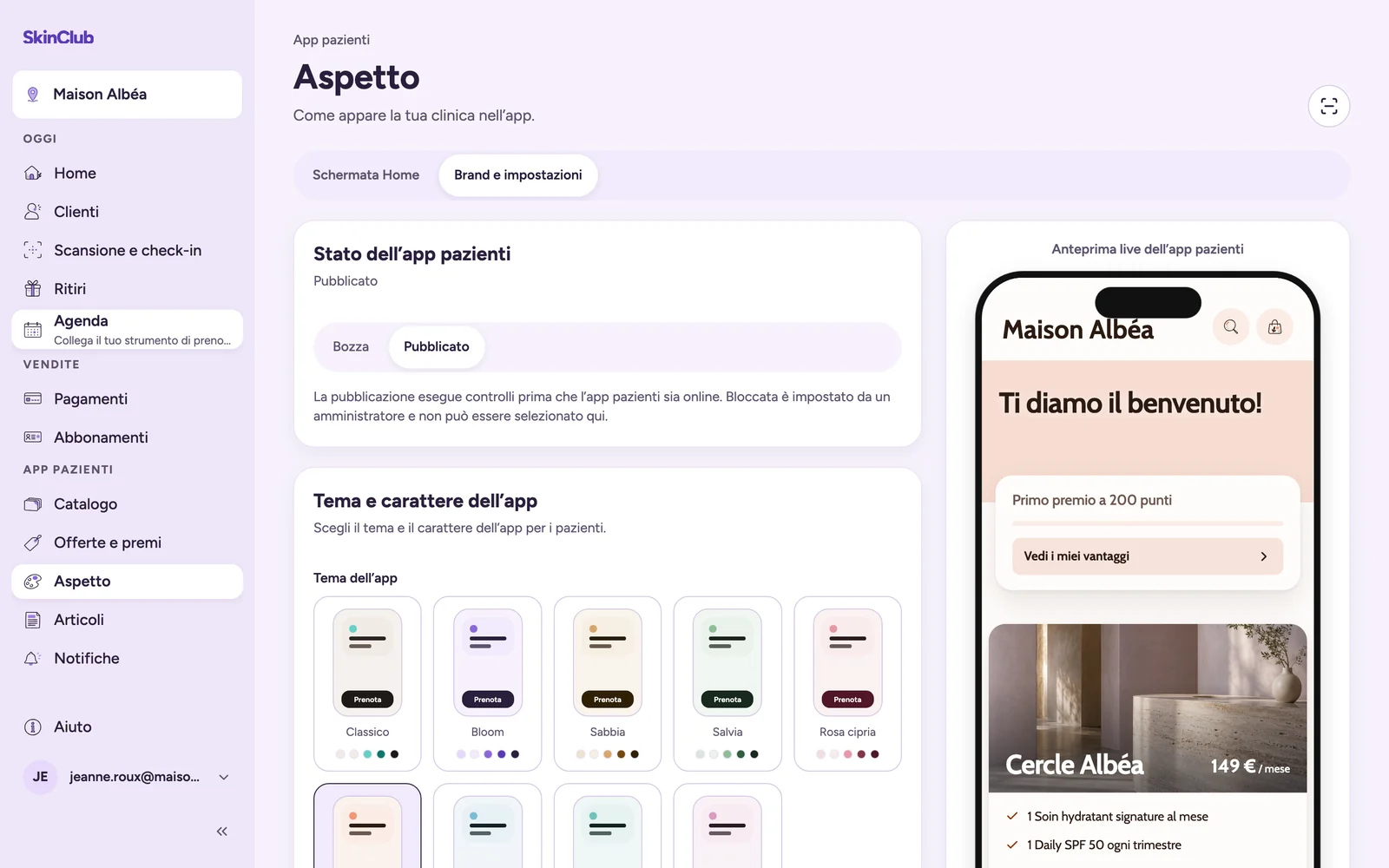
Tutto ciò che riguarda l’aspetto della tua app si trova in App pazienti > Aspetto. Ha due schede: Schermata Home e Brand e impostazioni.
Tema e carattere
In Brand e impostazioni, la scheda Tema e carattere dell’app offre due scelte:
- Tema dell’app: un insieme completo di colori per tutte le schermate dei pazienti (sfondi, schede, testo, link, icone, pulsanti). Scegli tra nove temi: Classico (predefinito), Bloom, Sabbia, Salvia, Rosa cipria, Terracotta, Oceano, Laguna e Prugna. Ogni scheda mostra un mini telefono con i colori del tema. I pulsanti principali restano scuri, con una sfumatura del tema.
- Carattere dell’app: scegli un carattere dall’elenco. Puoi cercarlo.
Non esiste un colore personalizzato: il tema è l’unica impostazione di colore.
Logo e nomi
La scheda Identità dell’app contiene:
- Carica il mio logo: si consiglia un PNG o JPG quadrato, idealmente 512 × 512 px, al massimo 2 MB. Usa Rimuovi logo per toglierlo.
- Nome visualizzato dell’app: il nome mostrato nell’app.
- Nome dei punti e Nome del credito: come si chiamano i tuoi punti e il tuo saldo di credito nell’app.
Ogni nome può avere al massimo 48 caratteri.
Schermata Home
Nella scheda Schermata Home:
- Banner Home è la grande immagine in alto nella Home dei pazienti. Un’immagine larga (4:3 o 16:9) con il soggetto al centro si ritaglia meglio. Il banner ha un proprio pulsante Salva banner Home.
- Video Instagram: clicca su Collega Instagram con un account Instagram professionale. SkinClub importa i tuoi video, ma nulla compare nell’app finché il tuo team non li seleziona. Per ogni video, imposta l’Ordine, spunta Mostra nella Home e clicca su Salva.
Controlla il risultato
L’anteprima accanto alle impostazioni si aggiorna mentre modifichi, tema compreso, e nulla viene pubblicato prima del salvataggio. Per vedere la versione salvata in una cornice di telefono, apri Menu account > Anteprima live. Lì puoi passare da una schermata all’altra (Home, Negozio, Abbonamento, Premi) e cambiare il Dispositivo.
Limiti
- Anteprima live mostra l’ultima versione salvata, non le modifiche non salvate.
- Scegli tra i temi e i caratteri offerti dall’Admin. I layout non cambiano.
- Cambiare l’aspetto non pubblica l’app. Vedi «Visualizza l’anteprima della tua app, poi pubblicala».