Personalizar el aspecto de su app
Elija un tema, una fuente, su logotipo y su banner de inicio, y compruebe el resultado antes de que lo vean sus pacientes.
Última actualización
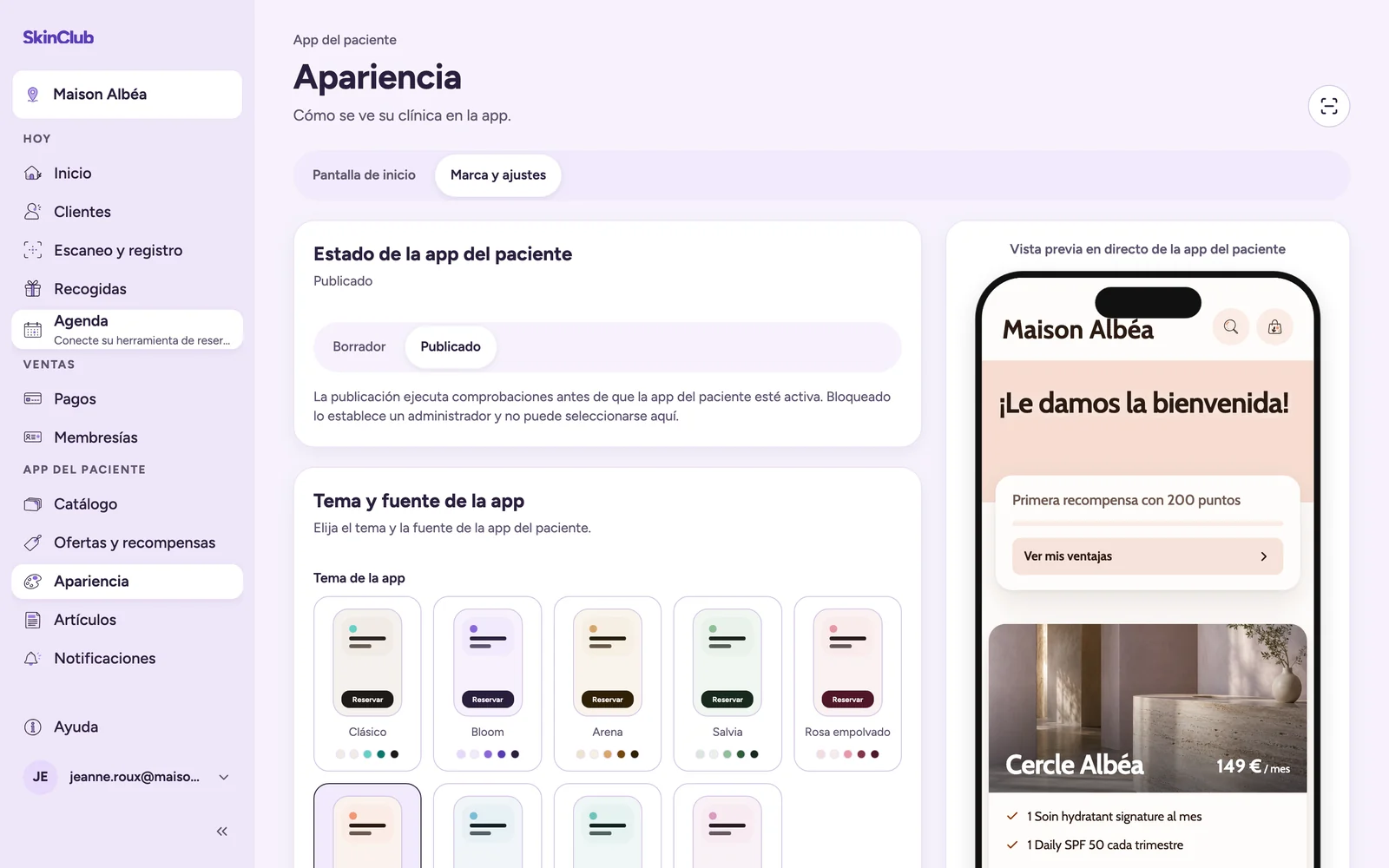
Todo lo relativo al aspecto de su app se configura en App del paciente > Apariencia. Tiene dos pestañas: Pantalla de inicio y Marca y ajustes.
Tema y fuente
En Marca y ajustes, la tarjeta Tema y fuente de la app ofrece dos opciones:
- Tema de la app: un juego de colores completo para todas las pantallas del paciente (fondos, tarjetas, texto, enlaces, iconos, botones). Elija entre nueve temas: Clásico (el predeterminado), Bloom, Arena, Salvia, Rosa empolvado, Terracota, Océano, Laguna y Ciruela. Cada tarjeta muestra un móvil en miniatura con los colores del tema. Los botones principales siguen siendo oscuros, con un matiz del tema.
- Fuente de la app: elija una fuente de la lista. Puede usar la búsqueda.
No hay color personalizado: el tema es el único ajuste de color.
Logotipo y nombres
La tarjeta Identidad de la aplicación contiene:
- Subir mi propio logotipo: se recomienda un PNG o JPG cuadrado, idealmente de 512 × 512 px, con un tamaño máximo de 2 MB. Eliminar logotipo lo quita.
- Nombre visible de la app: el nombre que se muestra en la app.
- Nombre de los puntos y Nombre del saldo: cómo se llaman sus puntos y su saldo de crédito en la app.
Cada nombre puede tener hasta 48 caracteres.
Pantalla de inicio
En la pestaña Pantalla de inicio:
- Banner de inicio es la imagen grande de la parte superior del inicio del paciente. Una imagen ancha (4:3 o 16:9) con el motivo centrado es la que mejor se adapta al recorte. El banner tiene su propio botón Guardar banner de inicio.
- Vídeos de Instagram: haga clic en Conectar Instagram con una cuenta profesional de Instagram. SkinClub importa sus vídeos, pero nada aparece en la app hasta que su equipo los selecciona. Para cada vídeo, defina el Orden, marque Mostrar en Inicio y haga clic en Guardar.
Comprobar el resultado
La vista previa junto a los ajustes se actualiza mientras edita, tema incluido, y nada se publica hasta que guarde. Para ver la versión guardada en un marco de móvil, abra Menú de la cuenta > Vista previa en directo. Allí puede cambiar de pantalla (Inicio, Tienda, Membresía, Recompensas) y de Dispositivo.
Límites
- Vista previa en directo muestra la última versión guardada, no los cambios sin guardar.
- Usted elige entre los temas y fuentes que ofrece el Admin. Los diseños de las pantallas no cambian.
- Cambiar el aspecto no publica la app. Consulte «Previsualizar su app y publicarla».