Personnaliser l’apparence de votre app
Choisissez un thème, une police, votre logo et votre bannière d’accueil, puis vérifiez le résultat avant vos patients.
Mis à jour le
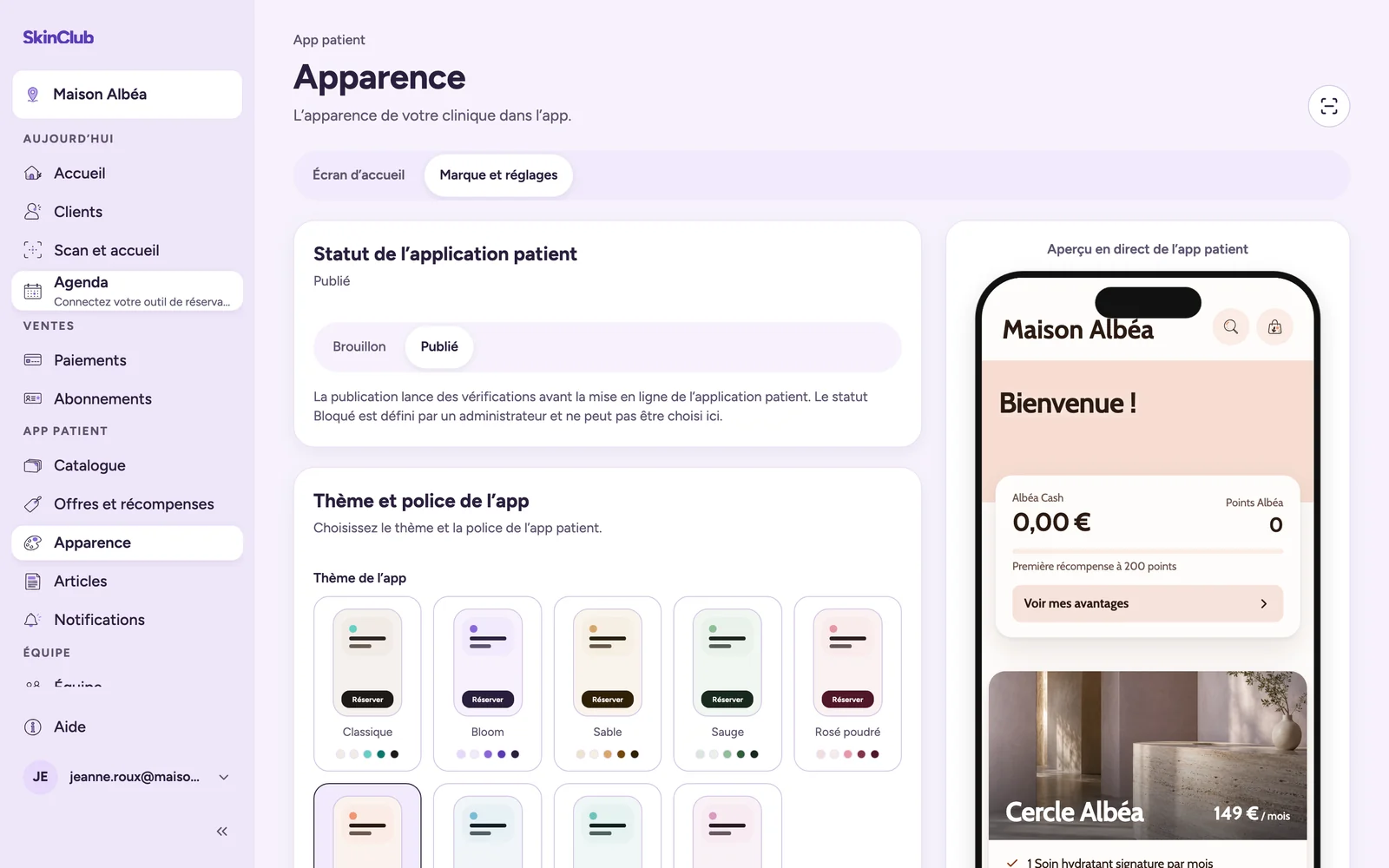
Tout ce qui concerne l’apparence de votre app se règle dans App patient > Apparence. Cette page a deux onglets : Écran d’accueil et Marque et réglages.
Thème et police
Dans Marque et réglages, la carte Thème et police de l’app propose deux choix :
- Thème de l’app : un jeu de couleurs complet pour tous les écrans patient (fonds, cartes, texte, liens, icônes, boutons). Choisissez parmi neuf thèmes : Classique (par défaut), Bloom, Sable, Sauge, Rosé poudré, Terracotta, Océan, Lagon et Prune. Chaque carte montre un mini-téléphone aux couleurs du thème. Les boutons principaux restent sombres, teintés par le thème.
- Police de l’app : choisissez une police dans la liste. Vous pouvez la rechercher.
Il n’y a pas de couleur personnalisée : le thème est le seul réglage de couleur.
Logo et noms
La carte Identité de l’application contient :
- Importer mon logo : un PNG ou JPG carré est recommandé, idéalement 512 × 512 px, avec une taille maximale de 2 Mo. Supprimer le logo le retire.
- Nom affiché de l’application : le nom montré dans l’app.
- Nom des points et Nom du cash : le nom de vos points et de votre solde de crédit dans l’app.
Chaque nom peut compter jusqu’à 48 caractères.
Écran d’accueil
Dans l’onglet Écran d’accueil :
- Bannière d’accueil est la grande image en haut de l’accueil patient. Une image large (4:3 ou 16:9) avec le sujet centré se recadre le mieux. La bannière a son propre bouton Enregistrer la bannière.
- Vidéos Instagram : cliquez sur Connecter Instagram avec un compte Instagram professionnel. SkinClub importe vos vidéos, mais rien n’apparaît dans l’app tant que votre équipe ne les a pas choisies. Pour chaque vidéo, réglez l’Ordre, cochez Afficher sur l’accueil puis cliquez sur Enregistrer.
Vérifier le résultat
L’aperçu à côté des réglages se met à jour pendant que vous modifiez, thème compris, et rien n’est publié avant l’enregistrement. Pour voir la version enregistrée dans un cadre de téléphone, ouvrez Menu du compte > Aperçu en direct. Vous pouvez y passer d’un écran à l’autre (Accueil, Boutique, Abonnement, Récompenses) et changer d’Appareil.
Limites
- Aperçu en direct montre la dernière version enregistrée, pas les modifications non enregistrées.
- Vous choisissez parmi les thèmes et polices proposés dans l’Admin. Les mises en page ne changent pas.
- Changer l’apparence ne publie pas l’app. Voir « Prévisualiser votre app puis la publier ».