Das Erscheinungsbild Ihrer App anpassen
Wählen Sie Design, Schriftart, Logo und Startseitenbanner und prüfen Sie das Ergebnis, bevor Ihre Patienten es sehen.
Zuletzt aktualisiert
Alles rund um das Aussehen Ihrer App stellen Sie unter Patienten-App > Erscheinungsbild ein. Die Seite hat zwei Tabs: Startbildschirm und Marke und Einstellungen.
Design und Schriftart
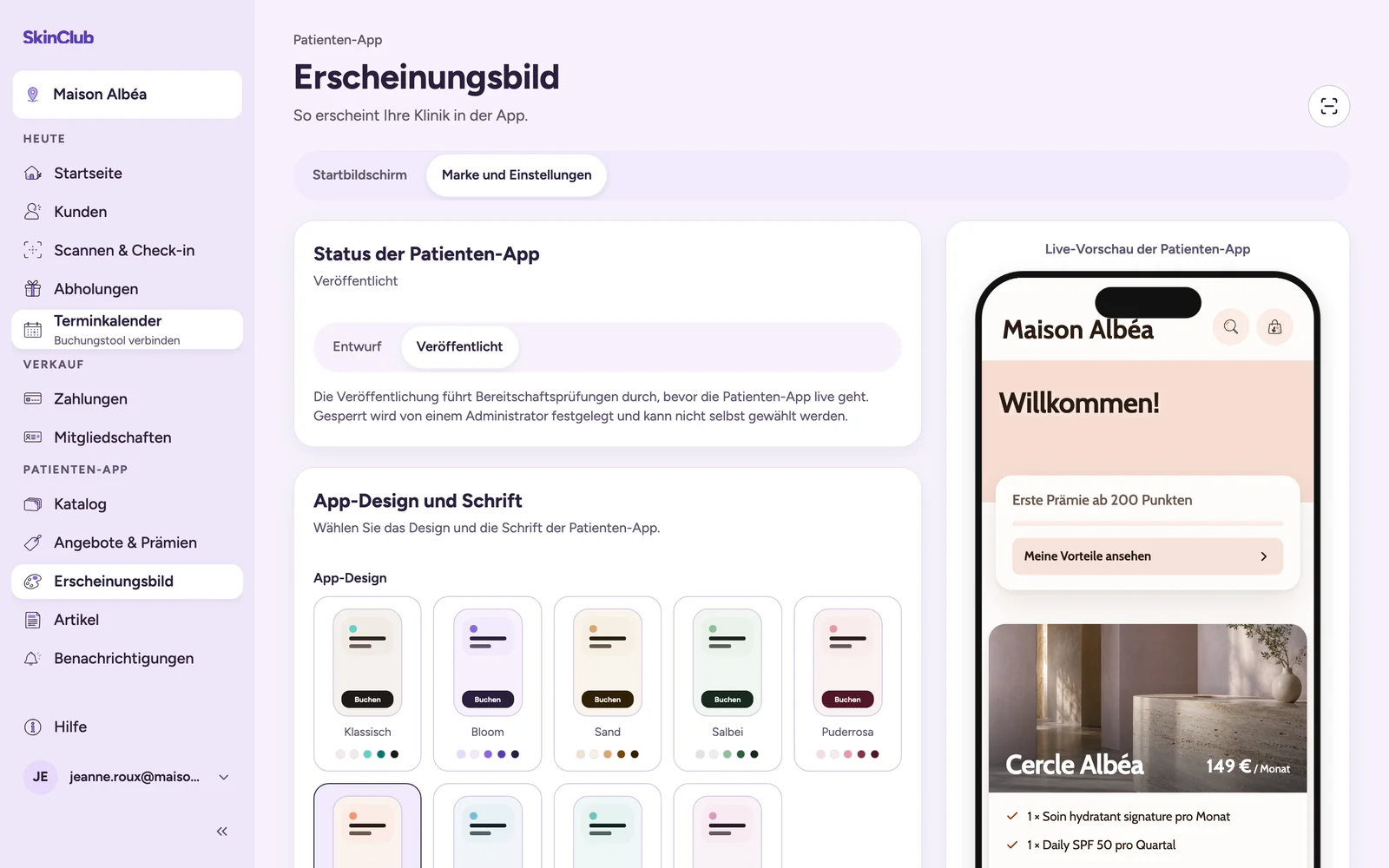
Unter Marke und Einstellungen bietet die Karte App-Design und Schrift zwei Auswahlmöglichkeiten:
- App-Design: ein vollständiger Farbsatz für alle Patientenbildschirme (Hintergründe, Karten, Text, Links, Symbole, Schaltflächen). Wählen Sie aus neun Designs: Klassisch (Standard), Bloom, Sand, Salbei, Puderrosa, Terrakotta, Ozean, Lagune und Pflaume. Jede Karte zeigt ein kleines Smartphone in den Farben des Designs. Die Hauptschaltflächen bleiben dunkel, mit einem Farbstich des Designs.
- App-Schriftart: Wählen Sie eine Schriftart aus der Liste. Sie können danach suchen.
Eine eigene Farbe gibt es nicht: Das Design ist die einzige Farbeinstellung.
Logo und Namen
Die Karte App-Identität enthält:
- Eigenes Logo hochladen: Empfohlen wird ein quadratisches PNG oder JPG, ideal 512 × 512 px, maximal 2 MB. Mit Logo entfernen nehmen Sie es wieder heraus.
- Anzeigename der App: der in der App angezeigte Name.
- Punktname und Guthabenname: wie Ihre Punkte und Ihr Guthaben in der App heißen.
Jeder Name darf bis zu 48 Zeichen lang sein.
Startbildschirm
Im Tab Startbildschirm:
- Startseitenbanner ist das große Bild oben auf der Patienten-Startseite. Ein breites Bild (4:3 oder 16:9) mit zentriertem Motiv lässt sich am besten zuschneiden. Das Banner hat eine eigene Schaltfläche Startseitenbanner speichern.
- Instagram-Videos: Klicken Sie mit einem professionellen Instagram-Konto auf Instagram verbinden. SkinClub importiert Ihre Videos, aber in der App erscheint nichts, bis Ihr Team sie auswählt. Legen Sie für jedes Video die Reihenfolge fest, aktivieren Sie Auf Startseite zeigen und klicken Sie auf Speichern.
Das Ergebnis prüfen
Die Vorschau neben den Einstellungen aktualisiert sich schon während der Bearbeitung, auch beim Design; live geht aber erst etwas, wenn Sie speichern. Um die gespeicherte Version in einem Smartphone-Rahmen zu sehen, öffnen Sie Kontomenü > Live-Vorschau. Dort können Sie zwischen den Bildschirmen wechseln (Startseite, Shop, Mitgliedschaft, Prämien) und das Gerät ändern.
Grenzen
- Live-Vorschau zeigt die zuletzt gespeicherte Version, keine ungespeicherten Änderungen.
- Sie wählen aus den Designs und Schriftarten, die der Admin anbietet. Die Layouts ändern sich nicht.
- Eine Änderung des Erscheinungsbilds veröffentlicht die App nicht. Siehe „Ihre App in der Vorschau ansehen und veröffentlichen“.