Invitar a su equipo y elegir los roles
Envíe invitaciones por correo electrónico, elija un rol y un ámbito, y cambie o suspenda el acceso más adelante.
Última actualización
Solo los propietarios y administradores pueden invitar a personas y gestionar los accesos.
Enviar una invitación
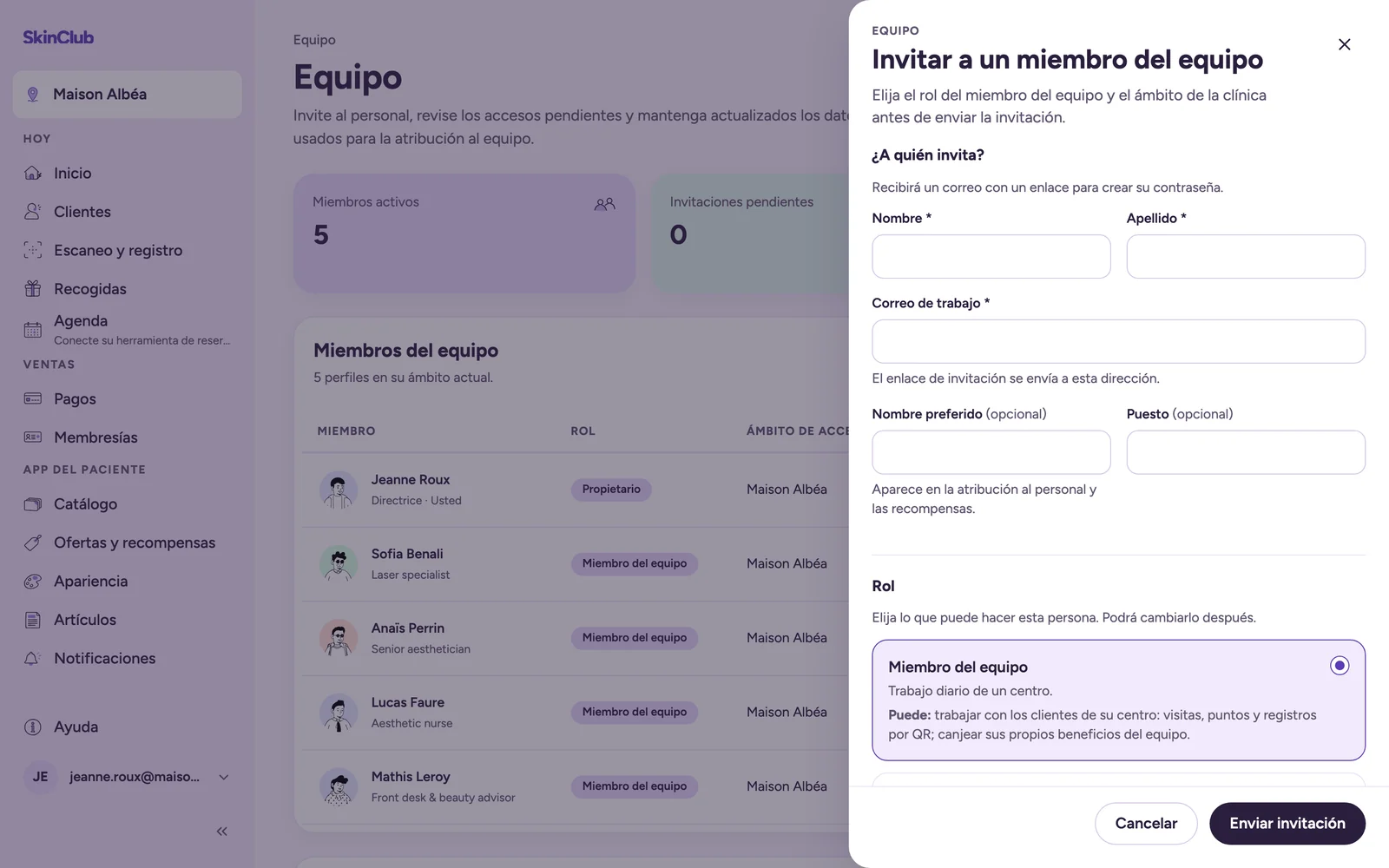
- Abra Equipo > Equipo.
- Haga clic en Invitar a un miembro del equipo.
- Rellene Nombre, Apellido y Correo de trabajo. Nombre preferido y Puesto son opcionales.
- Elija un Rol.
- Para Miembro del equipo y Administrador de grupo, elija el centro en Ámbito de acceso.
- Haga clic en Enviar invitación.
Los roles:
- Miembro del equipo: el trabajo diario de un centro (clientes, visitas, puntos y registros con QR de ese centro).
- Administrador de grupo: lo mismo en todos los centros del grupo al que pertenece el centro elegido, más las solicitudes de recompensas y los perfiles del equipo del grupo. No puede invitar a miembros del equipo.
- Administrador: toda la consola, en todos los centros. Puede invitar y gestionar a los miembros del equipo, salvo a los propietarios.
- Propietario: todo lo que puede hacer un administrador, más invitar a propietarios y gestionar sus accesos. Solo un propietario puede invitar a otro propietario.
La persona recibe un correo electrónico, abre el enlace y crea una contraseña. La invitación caduca a las 24 horas. Aparece en la tarjeta Invitaciones con su estado (Pendiente, Aceptada, Caducada o Revocada). Use Revocar para anular una invitación pendiente.
Cambiar o suspender un acceso
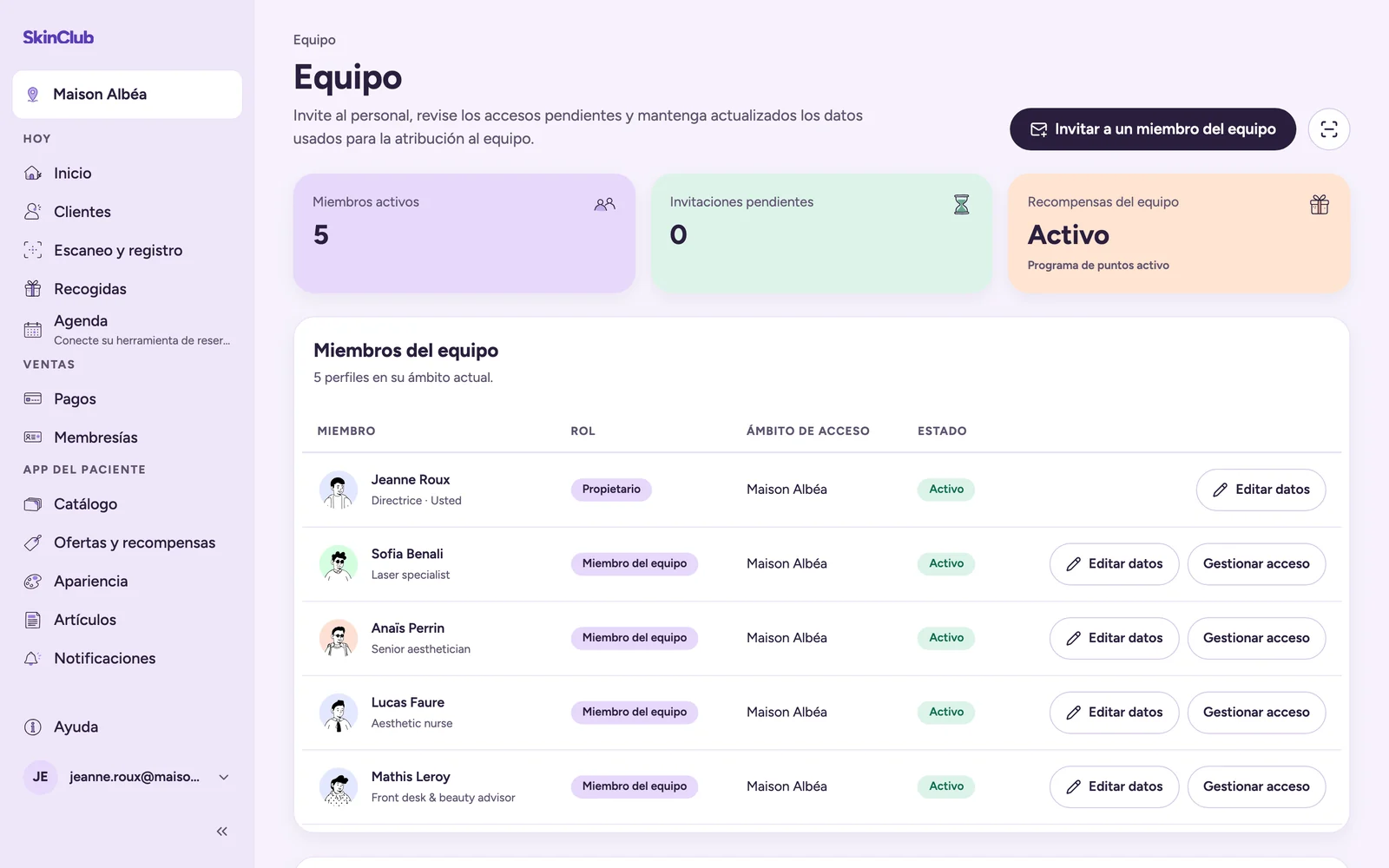
En la fila de un miembro del equipo, haga clic en Gestionar acceso:
- para cambiar el Rol o el ámbito, modifíquelos y haga clic en Guardar acceso;
- para cortar el acceso, haga clic en Suspender el acceso y confirme. El estado pasa a Suspendido;
- para un miembro suspendido, Restablecer el acceso le permite volver a iniciar sesión.
Los cambios se aplican de inmediato. Suspender un acceso conserva el perfil y el historial de ventas atribuidas. No puede cambiar su propio acceso.
El rol Soporte (todos los centros, sin acceso al equipo, a las recompensas del equipo ni a las comisiones) se puede asignar aquí, pero no mediante una invitación.
Editar datos abre el perfil de un miembro: nombre, apellido, nombre preferido, puesto y foto.
Cambiar de clínica
Si trabaja en varias clínicas o centros, haga clic en el nombre de la clínica en la parte superior del menú lateral para elegir la activa. Todo lo que ve y modifica se aplica a ella.
Límites
- No existe ninguna acción para reenviar una invitación.