Inviter votre équipe et choisir les rôles
Envoyez des invitations par e-mail, choisissez un rôle et un périmètre, puis modifiez ou suspendez l’accès plus tard.
Mis à jour le
Seuls les propriétaires et administrateurs peuvent inviter des personnes et gérer les accès.
Envoyer une invitation
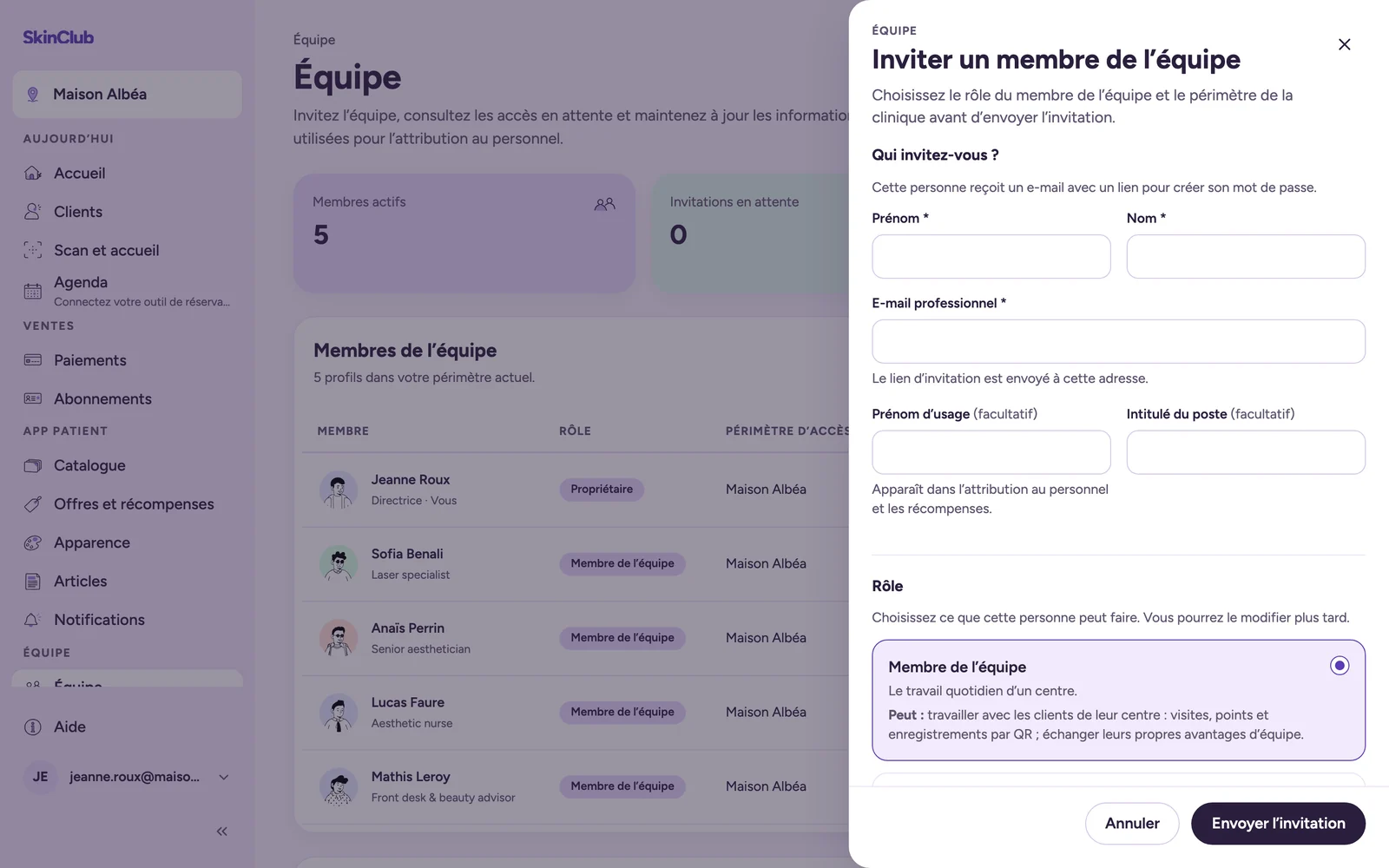
- Ouvrez Équipe > Équipe.
- Cliquez sur Inviter un membre de l’équipe.
- Renseignez Prénom, Nom et E-mail professionnel. Prénom d’usage et Intitulé du poste sont facultatifs.
- Choisissez un Rôle.
- Pour Membre de l’équipe et Administrateur de groupe, choisissez le centre dans Périmètre d’accès.
- Cliquez sur Envoyer l’invitation.
Les rôles :
- Membre de l’équipe : le travail quotidien d’un centre (clients, visites, points et scans QR de ce centre).
- Administrateur de groupe : la même chose dans tous les centres du groupe qui contient le centre choisi, plus les demandes de récompenses et les profils de l’équipe du groupe. Pas d’invitations.
- Administrateur : toute la console, dans tous les centres. Peut inviter et gérer les membres de l’équipe, sauf les propriétaires.
- Propriétaire : tout ce que fait un administrateur, plus inviter des propriétaires et gérer leurs accès. Seul un propriétaire peut inviter un autre propriétaire.
La personne reçoit un e-mail, suit son lien et définit un mot de passe. L’invitation expire au bout de 24 heures. Elle apparaît dans la carte Invitations avec son statut (En attente, Acceptée, Expirée ou Révoquée). Utilisez Révoquer pour annuler une invitation en attente.
Modifier ou suspendre un accès
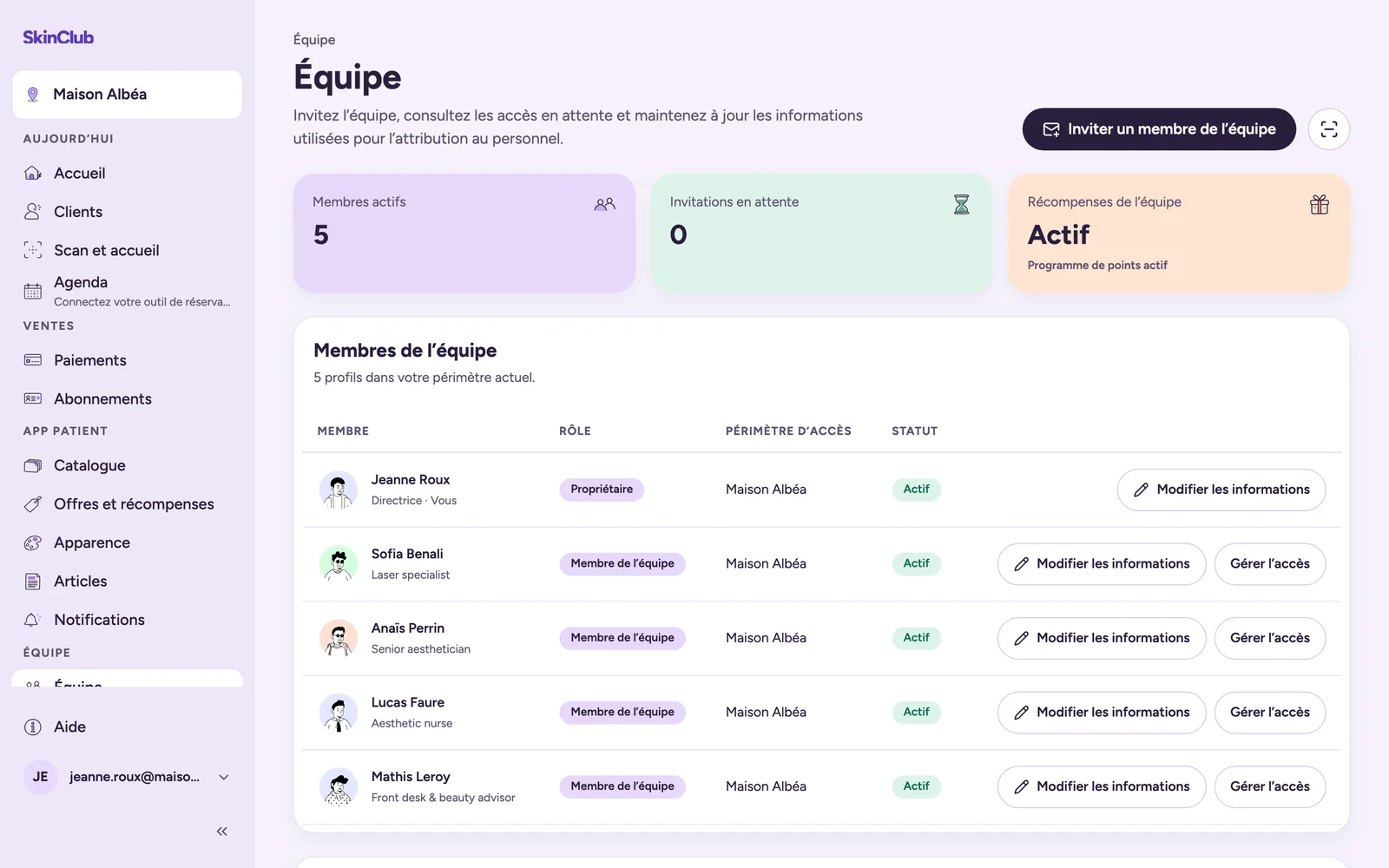
Sur la ligne d’un membre, cliquez sur Gérer l’accès :
- pour changer le Rôle ou le périmètre, modifiez-les puis cliquez sur Enregistrer l’accès ;
- pour couper l’accès, cliquez sur Suspendre l’accès et confirmez. Le statut passe à Suspendu ;
- pour un membre suspendu, Rétablir l’accès lui permet de se reconnecter.
Les changements s’appliquent immédiatement. Suspendre un accès conserve le profil et l’historique des ventes attribuées. Vous ne pouvez pas modifier votre propre accès.
Le rôle Support (tous les centres, sans accès à l’équipe, aux récompenses de l’équipe ni aux commissions) peut être attribué ici, mais pas via une invitation.
Modifier les informations ouvre le profil d’un membre : prénom, nom, prénom d’usage, intitulé du poste et photo.
Changer de clinique
Si vous travaillez dans plusieurs cliniques ou centres, cliquez sur le nom de la clinique en haut du menu pour choisir celle qui est active. Tout ce que vous voyez et modifiez s’y applique.
Limites
- Il n’existe pas d’action pour renvoyer une invitation.