Ihr Team einladen und Rollen festlegen
Senden Sie Einladungen per E-Mail, wählen Sie Rolle und Bereich und ändern oder sperren Sie den Zugriff später.
Zuletzt aktualisiert
Nur Inhaber und Administratoren können Personen einladen und Zugänge verwalten.
Eine Einladung senden
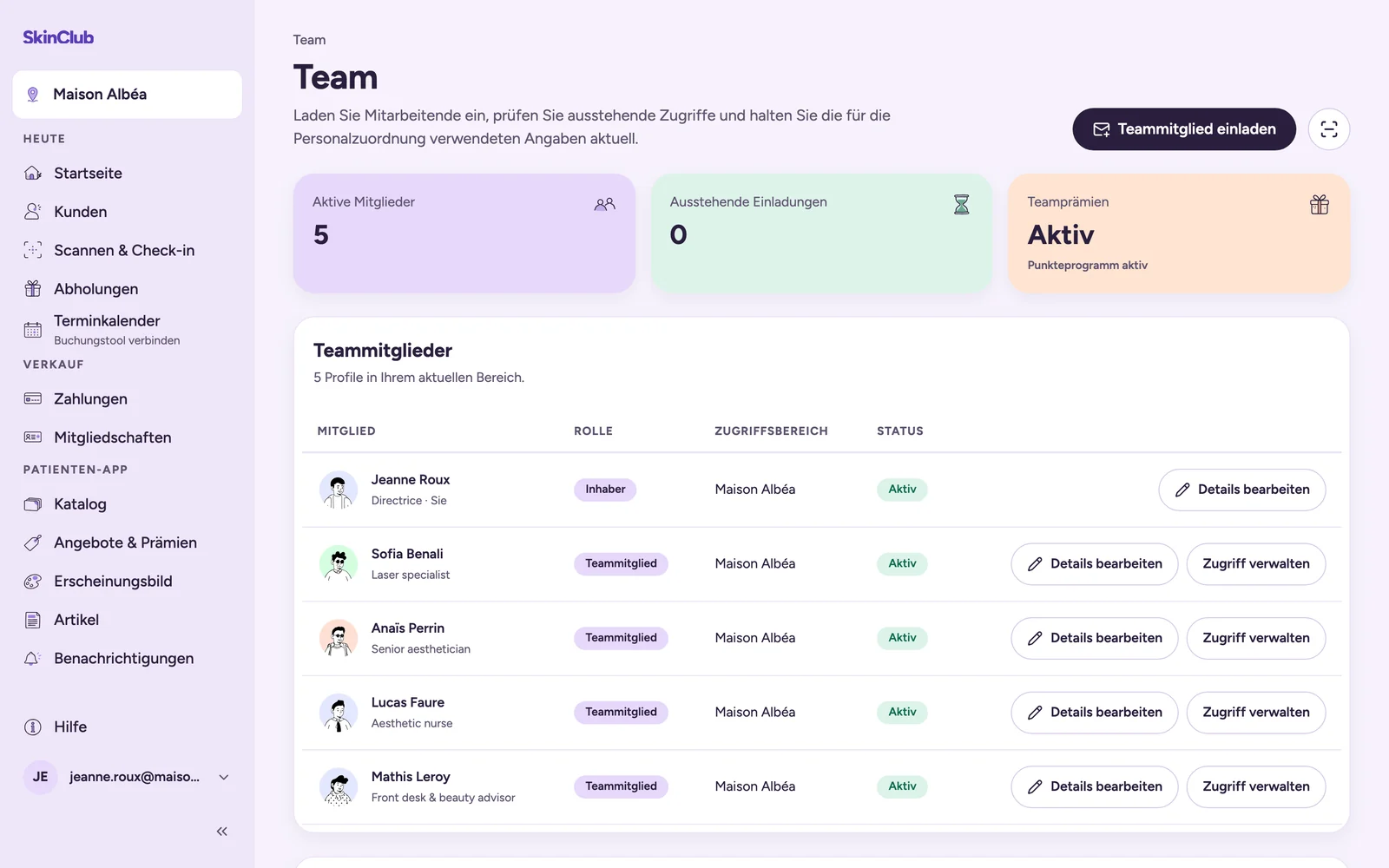
- Öffnen Sie Team > Team.
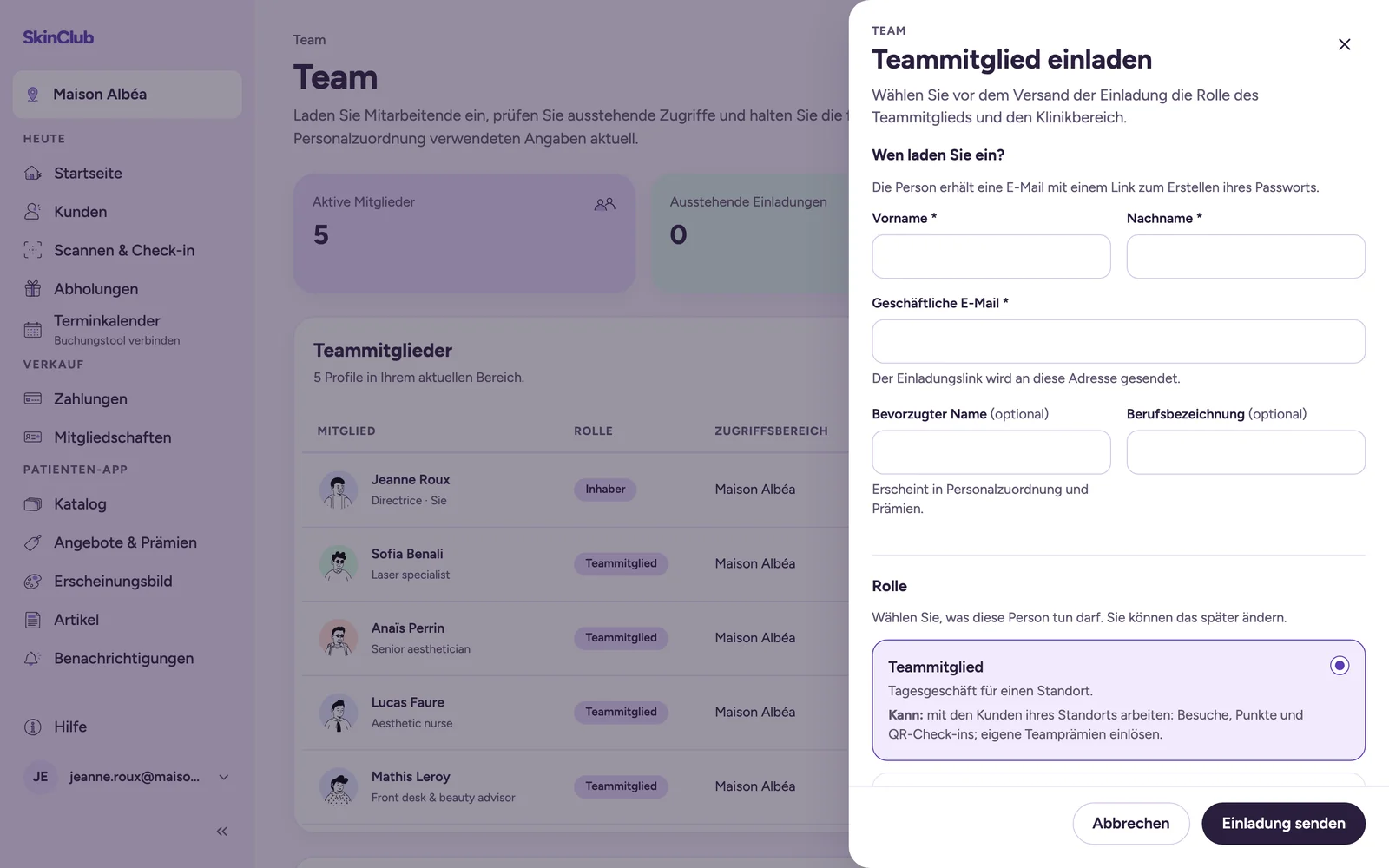
- Klicken Sie auf Teammitglied einladen.
- Füllen Sie Vorname, Nachname und Geschäftliche E-Mail aus. Bevorzugter Name und Berufsbezeichnung sind optional.
- Wählen Sie eine Rolle.
- Wählen Sie für Teammitglied und Gruppenadministrator den Standort unter Zugriffsbereich.
- Klicken Sie auf Einladung senden.
Die Rollen:
- Teammitglied: die tägliche Arbeit an einem Standort (Kunden, Besuche, Punkte und QR-Check-ins dieses Standorts).
- Gruppenadministrator: dasselbe an allen Standorten der Gruppe, die den gewählten Standort enthält, dazu die Prämienanfragen und Teamprofile der Gruppe. Keine Teameinladungen.
- Administrator: die gesamte Konsole an allen Standorten. Kann Teammitglieder einladen und verwalten, außer Inhaber.
- Inhaber: alles, was ein Administrator kann, dazu Inhaber einladen und deren Zugriff verwalten. Nur ein Inhaber kann einen weiteren Inhaber einladen.
Die Person erhält eine E-Mail, folgt dem Link darin und legt ein Passwort fest. Die Einladung läuft nach 24 Stunden ab. Sie erscheint in der Karte Einladungen mit ihrem Status (Ausstehend, Angenommen, Abgelaufen oder Widerrufen). Mit Widerrufen brechen Sie eine ausstehende Einladung ab.
Zugriff ändern oder sperren
Klicken Sie in der Zeile eines Teammitglieds auf Zugriff verwalten:
- um Rolle oder Bereich zu ändern, bearbeiten Sie diese und klicken Sie auf Zugriff speichern;
- um den Zugriff zu entziehen, klicken Sie auf Zugriff sperren und bestätigen. Der Status wird zu Gesperrt;
- bei einem gesperrten Mitglied ermöglicht Zugriff wiederherstellen die erneute Anmeldung.
Änderungen gelten sofort. Beim Sperren bleiben das Profil und der Verlauf der zugeordneten Verkäufe erhalten. Ihren eigenen Zugriff können Sie nicht ändern.
Die Rolle Support (alle Standorte, ohne Zugriff auf Team, Teamprämien oder Provisionen) lässt sich hier zuweisen, aber nicht per Einladung.
Details bearbeiten öffnet das Profil eines Mitglieds: Vorname, Nachname, bevorzugter Name, Berufsbezeichnung und Foto.
Klinik wechseln
Wenn Sie in mehreren Kliniken oder an mehreren Standorten arbeiten, klicken Sie oben in der Seitenleiste auf den Kliniknamen, um die aktive auszuwählen. Alles, was Sie sehen und ändern, gilt für sie.
Grenzen
- Es gibt keine Aktion, um eine Einladung erneut zu senden.