Invita il tuo team e scegli i ruoli
Invia gli inviti al team via e-mail, scegli un ruolo e un ambito, e modifica o sospendi l’accesso in seguito.
Ultimo aggiornamento
Solo i proprietari e gli amministratori possono invitare persone e gestire gli accessi.
Invia un invito
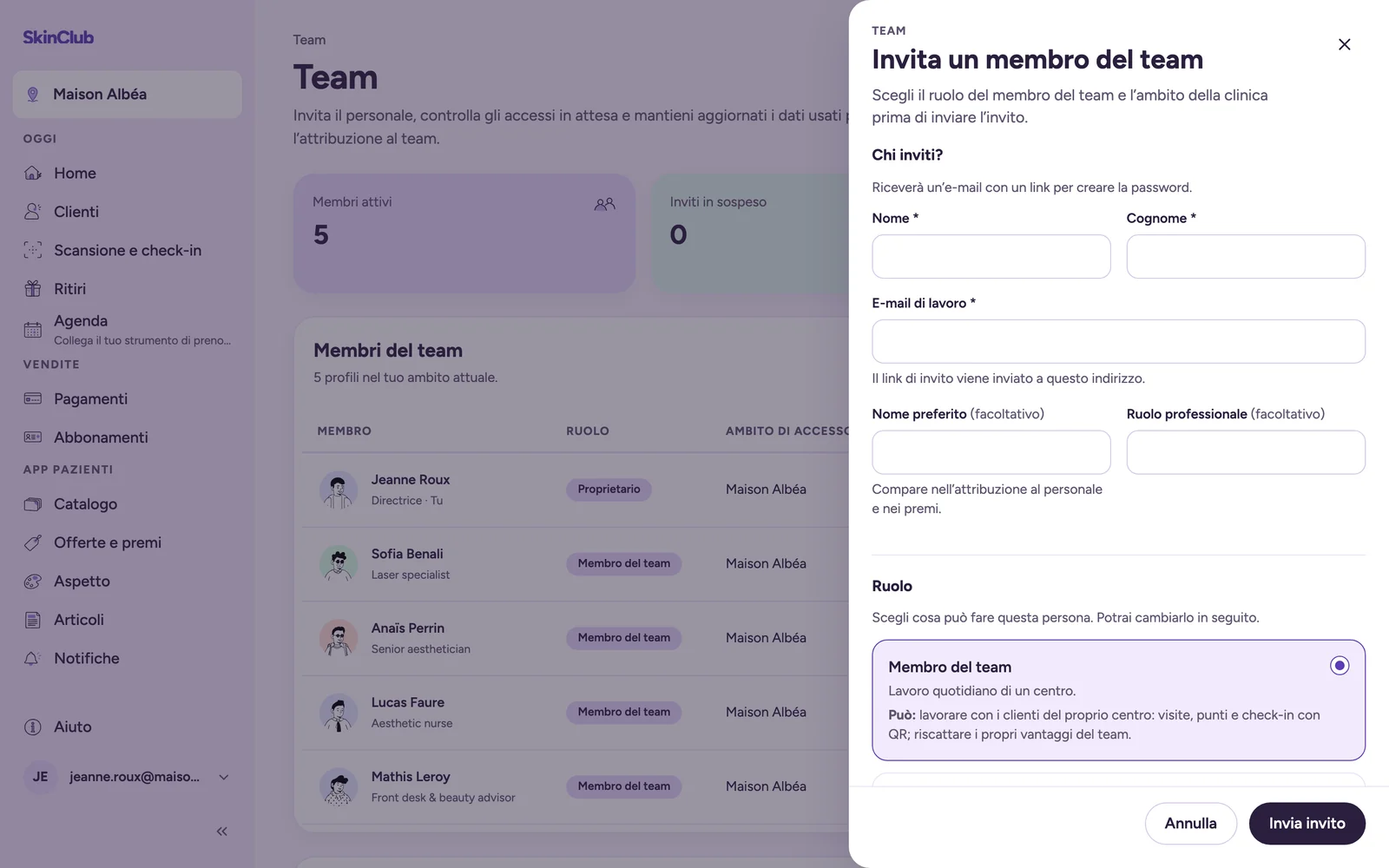
- Apri Team > Team.
- Clicca su Invita un membro del team.
- Compila Nome, Cognome ed E-mail di lavoro. Nome preferito e Ruolo professionale sono facoltativi.
- Scegli un Ruolo.
- Per Membro del team e Amministratore di gruppo, scegli il centro in Ambito di accesso.
- Clicca su Invia invito.
I ruoli:
- Membro del team: il lavoro quotidiano di un centro (clienti, visite, punti e check-in QR di quel centro).
- Amministratore di gruppo: lo stesso in tutti i centri del gruppo che contiene il centro scelto, più le richieste di premi del team e i profili del team del gruppo. Nessun invito al team.
- Amministratore: tutta la console, in tutti i centri. Può invitare e gestire i membri del team, tranne i proprietari.
- Proprietario: tutto ciò che può fare un amministratore, più invitare proprietari e gestirne l’accesso. Solo un proprietario può invitare un altro proprietario.
La persona riceve un’e-mail, segue il link e imposta una password. L’invito scade dopo 24 ore. Compare nella scheda Inviti con il suo stato (In attesa, Accettato, Scaduto o Revocato). Usa Revoca per annullare un invito in attesa.
Modifica o sospendi un accesso
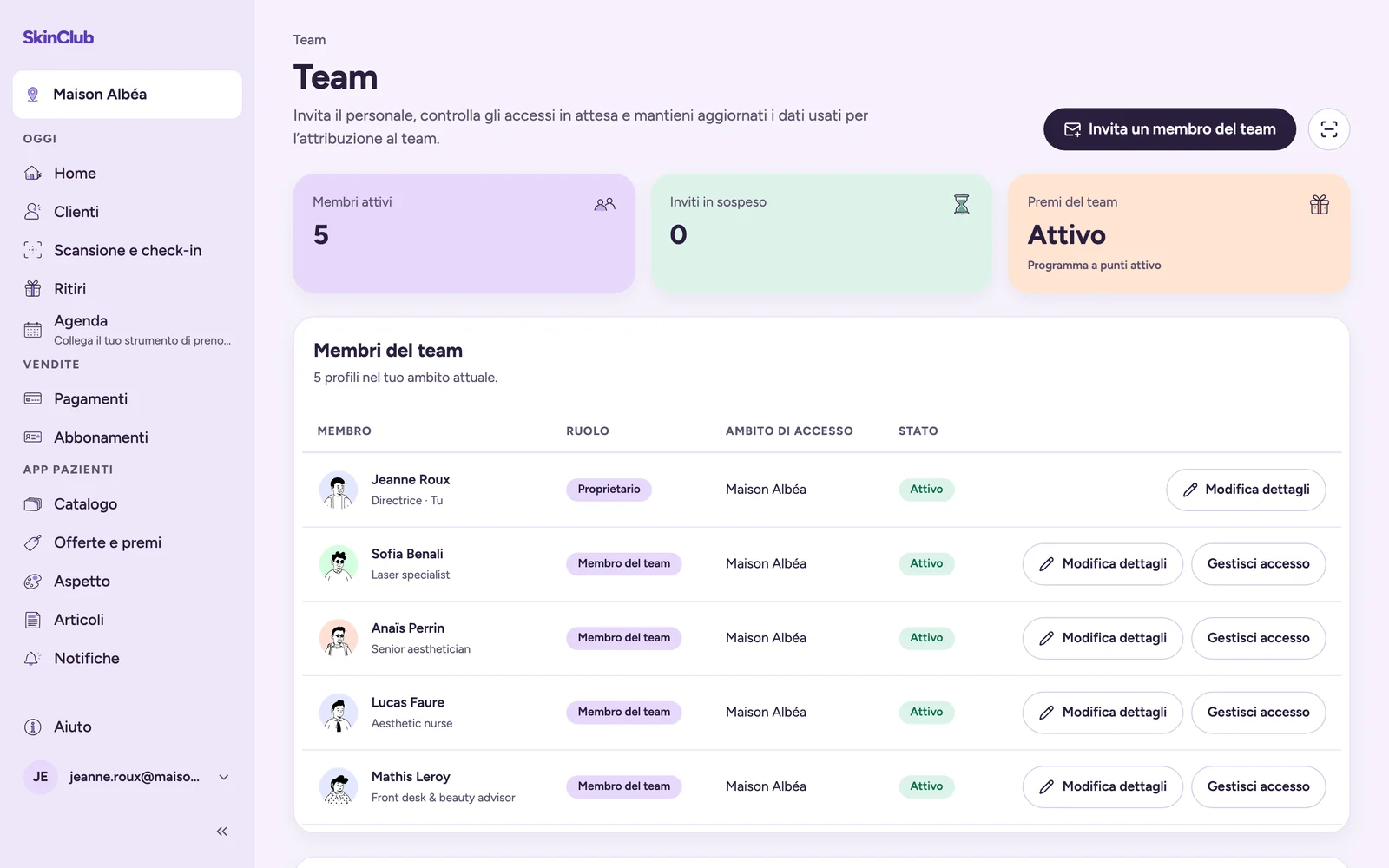
Sulla riga di un membro, clicca su Gestisci accesso:
- per cambiare il Ruolo o l’ambito, modificali e clicca su Salva accesso;
- per interrompere l’accesso, clicca su Sospendi l’accesso e conferma. Lo stato diventa Sospeso;
- per un membro sospeso, Ripristina l’accesso gli permette di accedere di nuovo.
Le modifiche si applicano subito. Sospendere un accesso conserva il profilo e lo storico delle vendite attribuite. Non puoi modificare il tuo stesso accesso.
Il ruolo Supporto (tutti i centri, senza accesso al team, ai premi del team né alle commissioni) può essere assegnato qui, ma non tramite un invito.
Modifica dettagli apre il profilo di un membro: nome, cognome, nome preferito, ruolo professionale e foto.
Cambiare clinica
Se lavori in più cliniche o centri, clicca sul nome della clinica in alto nel menu laterale per scegliere quella attiva. Tutto ciò che vedi e modifichi riguarda quella clinica.
Limiti
- Non esiste un’azione per inviare di nuovo un invito.