Wie können wir helfen?
Themen
- Erste SchritteApp erstellen und live gehen.4 Fragen
- Patienten-AppVom Klinikcode bis zum Profil Ihrer Patienten.4 Fragen
- Treue und PunktePunkte, Prämien und Empfehlungen.4 Fragen
- MitgliedschaftenTarife, inklusive Behandlungen, Kündigung.3 Fragen
- Zahlungen und KlarnaStripe und Ratenzahlung.3 Fragen
- Angebote und NachrichtenAngebote und das Postfach in der App.2 Fragen
- Connector für Claude und ChatGPTSteuern Sie den Admin über Ihren KI-Assistenten.6 Fragen
- Daten und DatenschutzHosting und Zugriff auf Daten.2 Fragen
- Team und EmpfangRollen, QR-Code, Besuche.3 Fragen
- SupportSchreiben Sie uns.1 Frage
Häufige Fragen
Was Kliniken uns vor dem Start einer App am häufigsten fragen.
Wie kommen meine Patienten an die App?
Patienten laden die App herunter und scannen dann den QR-Code am Empfang Ihrer Klinik oder geben Ihren Klinikcode ein. Die App zeigt dann Ihren Namen, Ihr Logo und Ihre Behandlungen.
Zum Thema Patienten-AppWohin fließt das Geld?
Patienten zahlen per Karte über Stripe, direkt auf das Konto Ihrer Klinik. SkinClub verwahrt Ihr Geld nie.
Zum Thema Zahlungen und KlarnaKönnen Patienten in Raten zahlen?
Ja, für Behandlungen und Pakete, mit Klarna, sobald Stripe dies für Ihr Konto aktiviert. Sie erhalten den vollen Betrag im Voraus. Für Mitgliedschaften ist das nicht verfügbar.
Zum Thema Zahlungen und KlarnaWie kündigt ein Patient seine Mitgliedschaft?
In seinem Profil in der App. Seine Vorteile bleiben bis zum Ende des bezahlten Zeitraums aktiv, und Sie sehen die Kündigung in Ihrem Admin.
Zum Thema MitgliedschaftenWie verbinde ich Claude mit meinem Admin?
Zuerst zwei Einstellungen im Admin: die Zwei-Faktor-Authentifizierung für Ihr Konto (Konto › Kontosicherheit) und dann der Schalter „Dem Team erlauben, KI-Assistenten zu verbinden“, den nur der Inhaber aktivieren kann (Patienten-App › Erscheinungsbild › Marke und Einstellungen, Karte KI-Assistent). Dann in Claude:
Öffnen Sie in Claude die Einstellungen und dort den Bereich der Konnektoren.
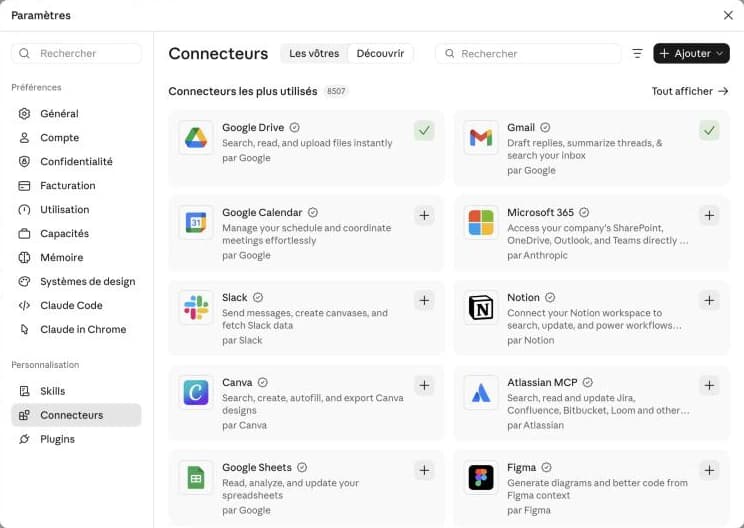
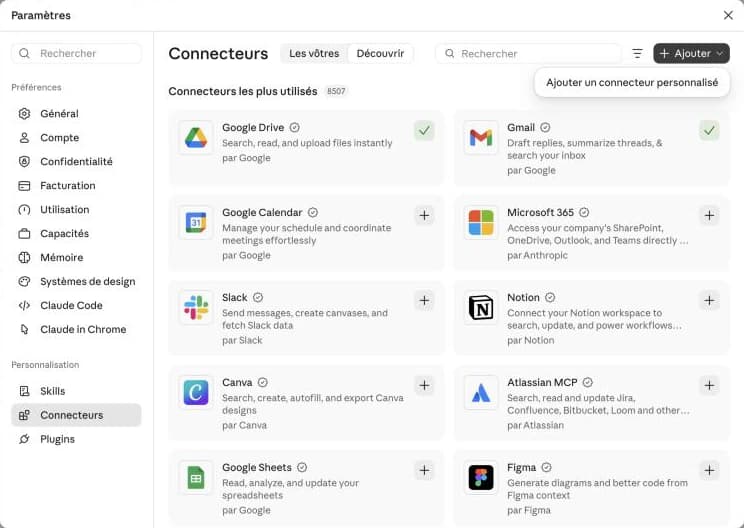
Klicken Sie auf die Schaltfläche zum Hinzufügen und wählen Sie einen benutzerdefinierten Konnektor.
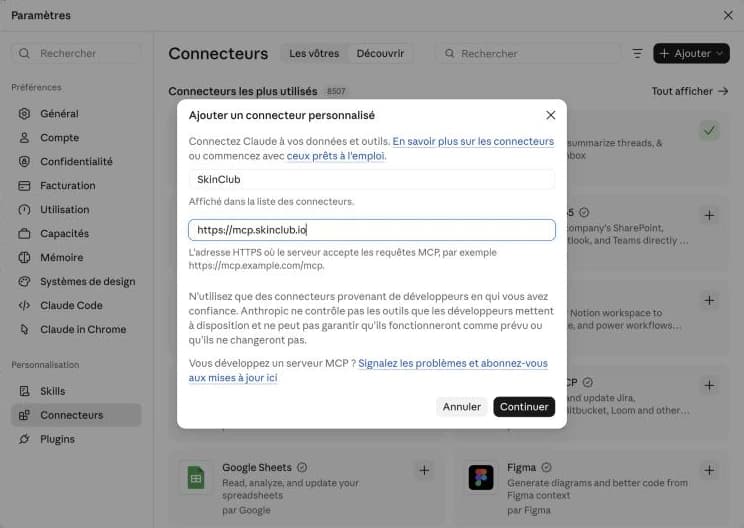
Nennen Sie ihn SkinClub, fügen Sie die Adresse https://mcp.skinclub.io ein und klicken Sie auf „Weiter“.
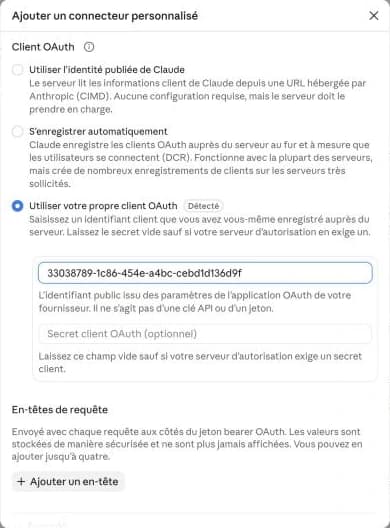
Claude erkennt die Anmeldung von SkinClub: Behalten Sie die vorgeschlagenen Optionen bei (sofort verbinden, eigenen OAuth-Client verwenden).
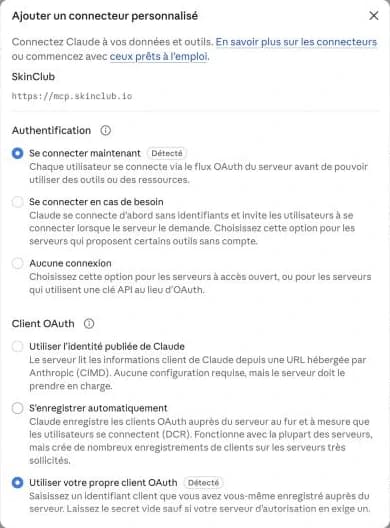
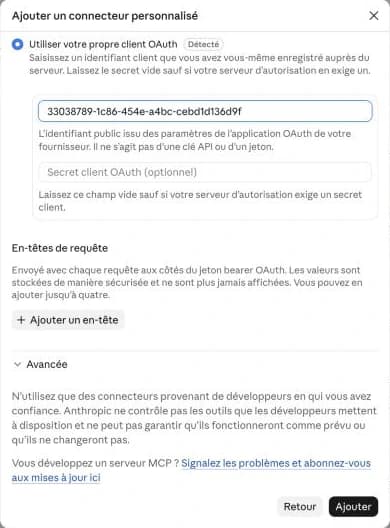
Fügen Sie die Client-ID ein, die unter Admin › Verbundene Apps angezeigt wird. Lassen Sie das Client-Secret leer.
Klicken Sie auf „Hinzufügen“.
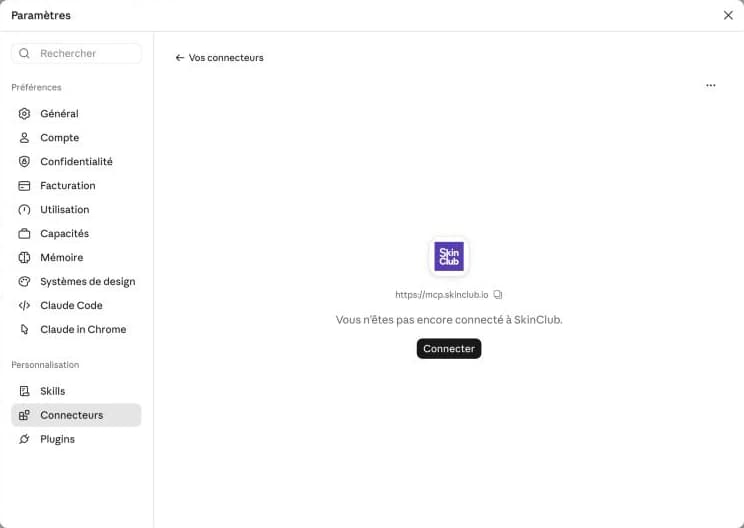
Klicken Sie auf der SkinClub-Karte auf „Verbinden“.
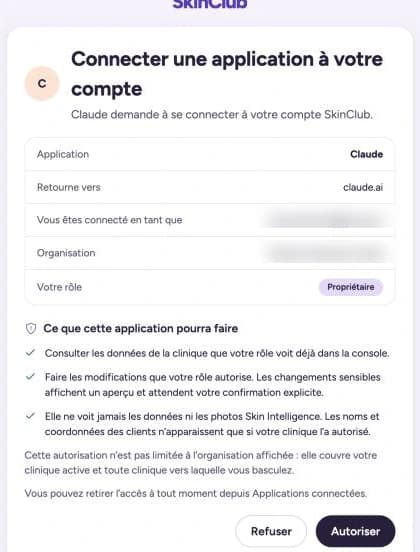
SkinClub bittet Sie um Bestätigung: Prüfen Sie Ihre Rolle und klicken Sie dann auf „Erlauben“.
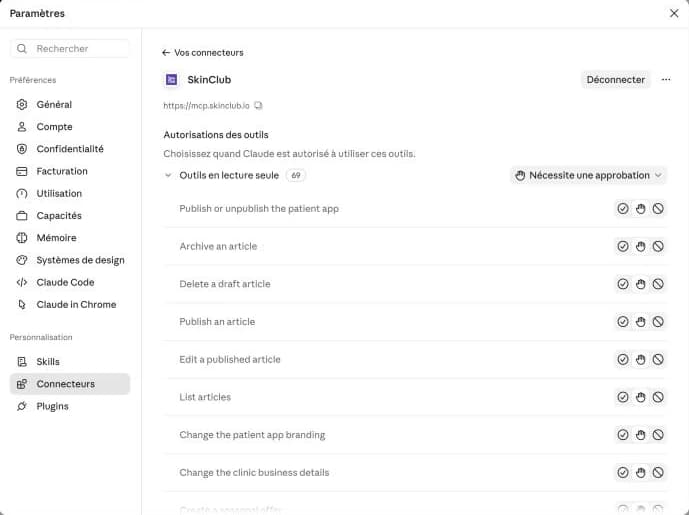
Sie sind verbunden. Standardmäßig fragt Claude vor jeder Nutzung eines Tools nach Ihrer Freigabe; das können Sie für jedes Tool einzeln ändern.
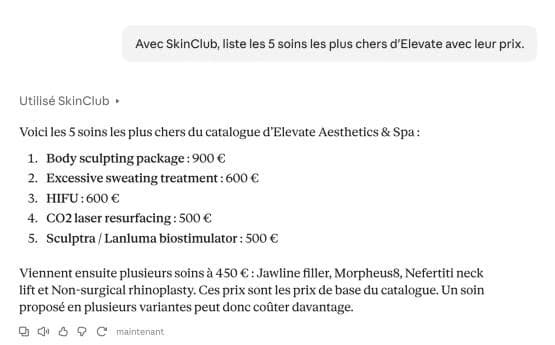
Stellen Sie Ihre erste Frage, zum Beispiel „Liste mit SkinClub meine 5 teuersten Behandlungen auf.“
Wo werden Patientendaten gespeichert?
In der Europäischen Union, in Paris. Patienten können jederzeit über ihr Profil die Löschung ihres Kontos beantragen.
Zum Thema Daten und DatenschutzKeine passende Antwort gefunden?
Schreiben Sie uns: Ein Mensch aus dem SkinClub-Team antwortet Ihnen.