Comment pouvons-nous vous aider ?
Les réponses aux questions des gérantes et de leur équipe, rubrique par rubrique.
Rubriques
10 rubriques · 32 questions- DémarrerCréer votre app et la mettre en ligne.4 questions
- App patienteDu code clinique au profil de vos patientes.4 questions
- Fidélité et pointsPoints, récompenses et parrainage.4 questions
- AbonnementsFormules, soins inclus, résiliation.3 questions
- Paiements et KlarnaStripe et paiement en plusieurs fois.3 questions
- Offres et messagesOffres et messagerie de l'app.2 questions
- Connecteur Claude et ChatGPTPiloter l'Admin depuis votre assistant IA.6 questions
- Données et confidentialitéHébergement et accès aux données.2 questions
- Équipe et accueilRôles, QR code, visites.3 questions
- SupportNous écrire.1 question
Questions fréquentes
Les questions qu'on nous pose le plus avant de lancer une app.
Comment mes patientes obtiennent-elles l'app ?
Elles téléchargent l'app, puis scannent le QR code de votre accueil ou saisissent le code de votre clinique. L'app affiche alors votre nom, votre logo et vos soins.
Voir la rubrique App patienteOù va l'argent des achats ?
Les patientes paient par carte via Stripe, directement sur le compte de votre clinique. SkinClub ne détient jamais votre argent.
Voir la rubrique Paiements et KlarnaLes patientes peuvent-elles payer en plusieurs fois ?
Oui, pour les soins et les forfaits, avec Klarna dès que Stripe l'active sur votre compte. Vous êtes payée en totalité d'avance. Ce n'est pas possible sur les abonnements.
Voir la rubrique Paiements et KlarnaComment une patiente résilie-t-elle son abonnement ?
Depuis son profil dans l'app. Ses avantages restent actifs jusqu'à la fin de la période payée, et vous voyez la résiliation dans votre Admin.
Voir la rubrique AbonnementsComment connecter Claude à mon Admin ?
Deux réglages d'abord, dans l'Admin : la double authentification sur votre compte (Compte › Sécurité du compte), puis l'interrupteur « Autoriser l'équipe à connecter des assistants IA », que seul le propriétaire peut activer (App patient › Apparence › Marque et réglages, carte Assistant IA). Ensuite, dans Claude :
Dans Claude, ouvrez Paramètres › Connecteurs.
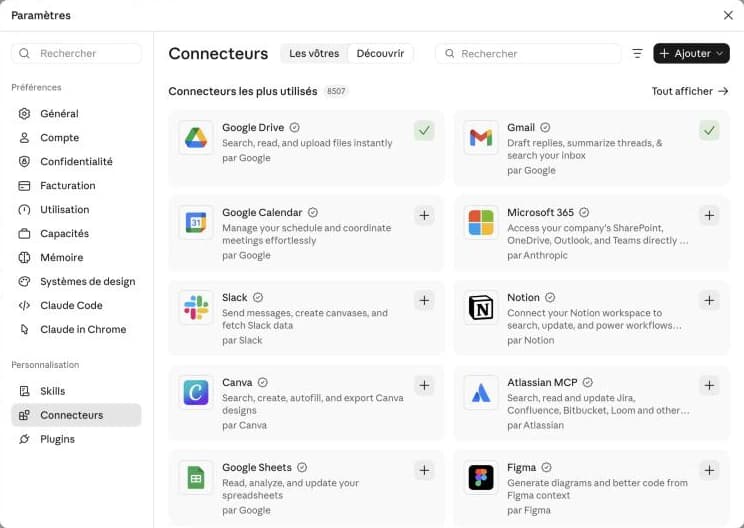
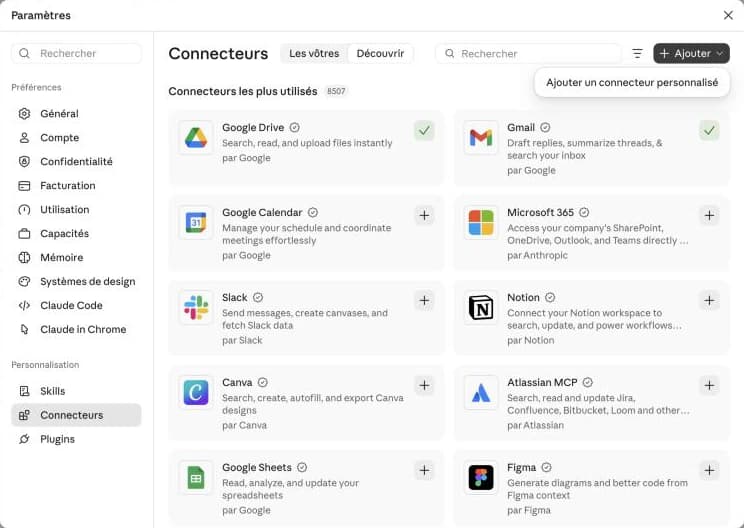
Cliquez sur « Ajouter », puis sur « Ajouter un connecteur personnalisé ».
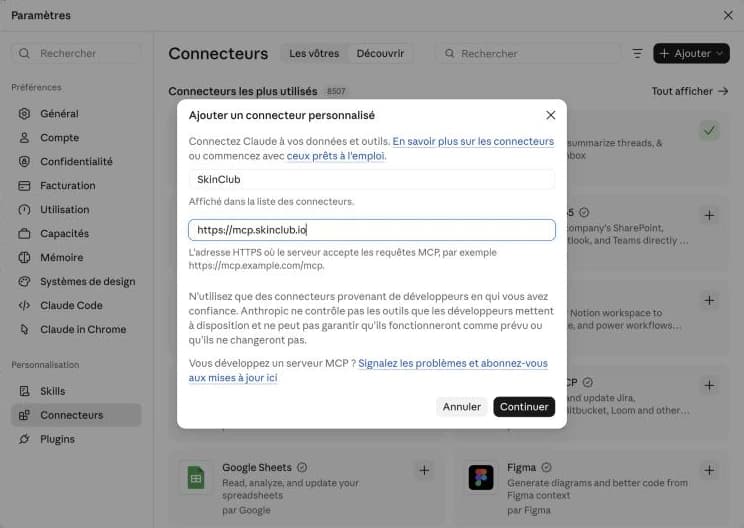
Nommez-le SkinClub, collez l'adresse https://mcp.skinclub.io, puis cliquez sur « Continuer ».
Claude détecte la connexion SkinClub : gardez « Se connecter maintenant » et « Utiliser votre propre client OAuth ».
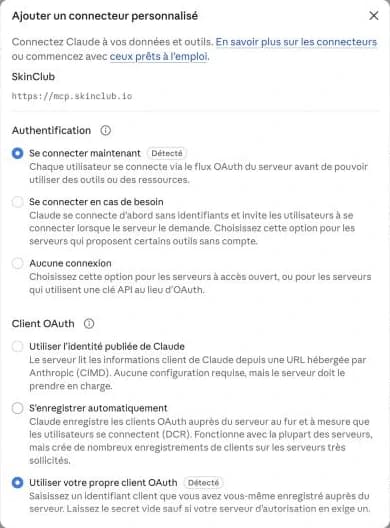
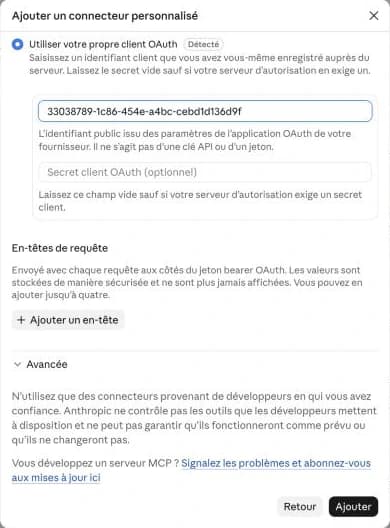
Collez l'identifiant client affiché dans Admin › Applications connectées. Laissez le secret vide.
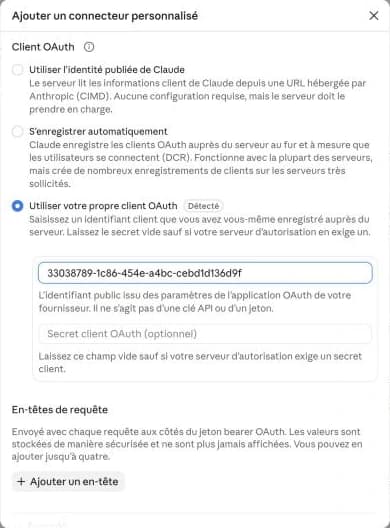
Cliquez sur « Ajouter ».
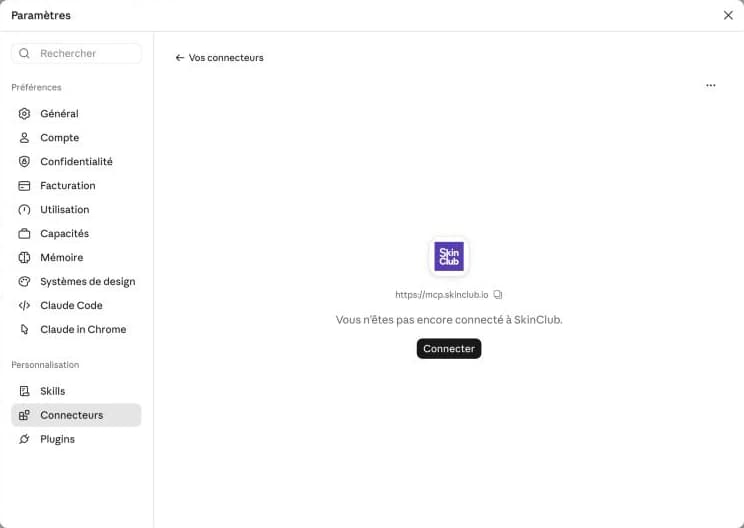
Sur la fiche SkinClub, cliquez sur « Connecter ».
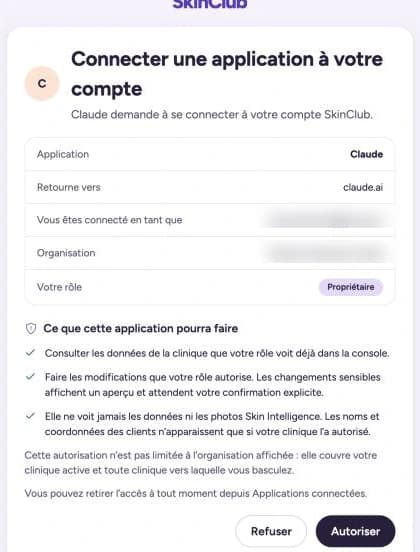
SkinClub vous demande de confirmer : vérifiez votre rôle, puis cliquez sur « Autoriser ».
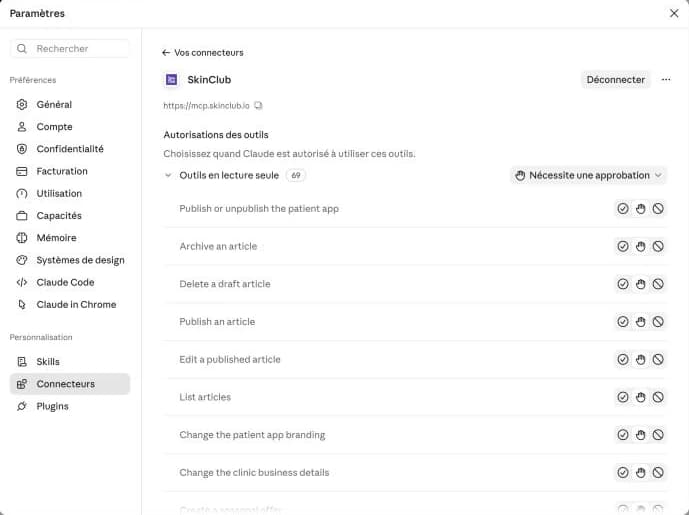
C'est connecté. Par défaut, Claude vous demande votre accord avant d'utiliser un outil ; ce choix se règle outil par outil.
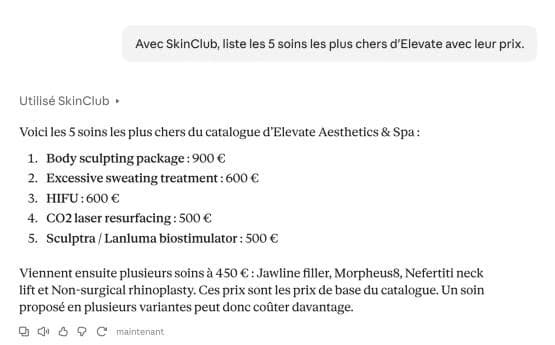
Posez votre première question, par exemple « Avec SkinClub, liste mes 5 soins les plus chers. »
Où sont stockées les données des patientes ?
Dans l'Union européenne, à Paris. Les patientes peuvent demander la suppression de leur compte depuis leur profil à tout moment.
Voir la rubrique Données et confidentialitéVous ne trouvez pas votre réponse ?
Écrivez-nous : une personne de l'équipe SkinClub vous répond.