Imprimer l’affiche d’accueil
Imprimez une affiche avec le QR code de votre clinique (A4, A3 ou Lettre US) pour que vos patients accèdent à l’app.
Mis à jour le
L’affiche d’accueil est une page prête à imprimer avec le QR code de votre clinique. Placez-la là où vos patients attendent.
L’imprimer
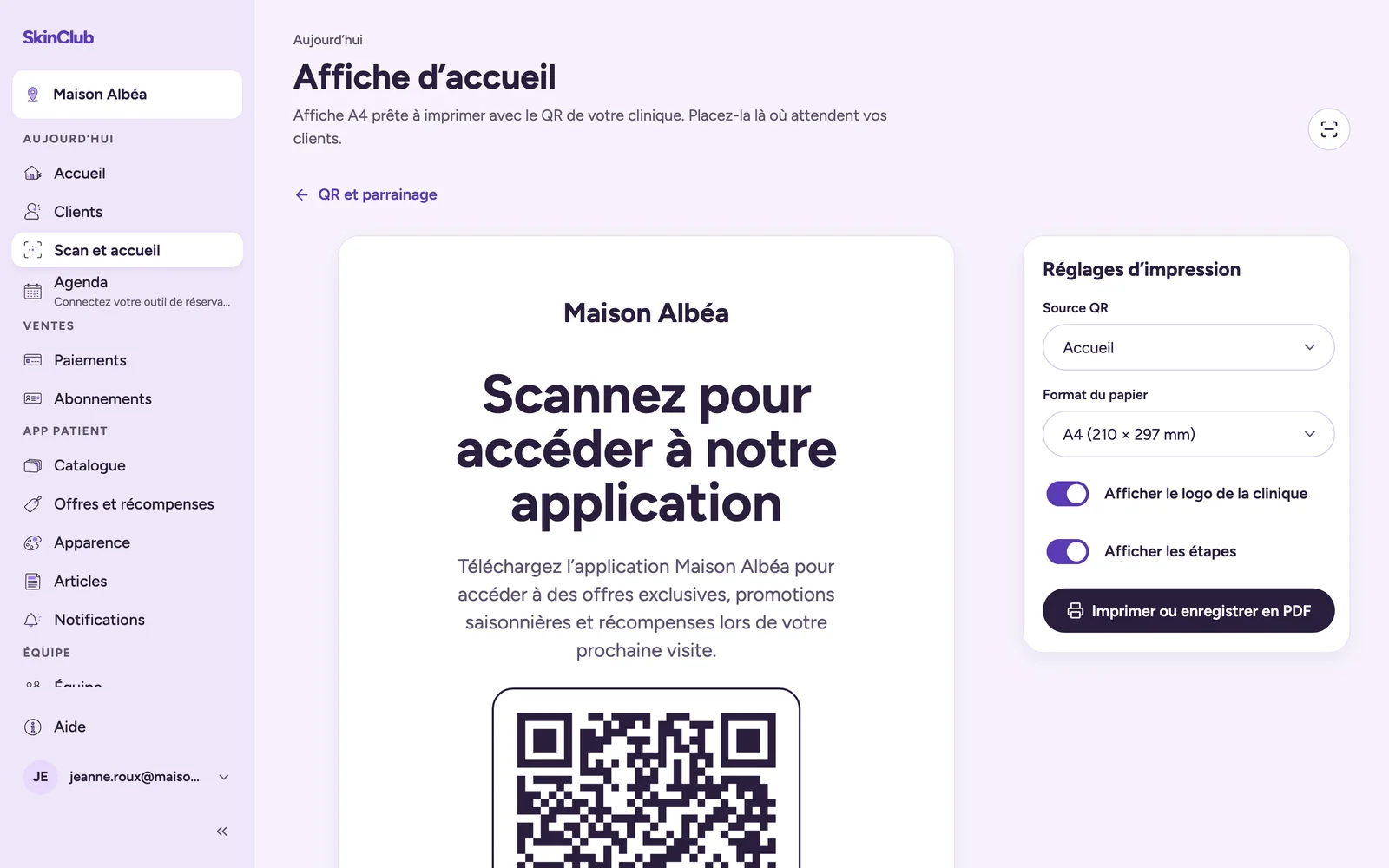
- Ouvrez Aujourd’hui > Scan et accueil, puis QR et parrainage.
- Cliquez sur Affiche d’accueil. Ou cliquez sur Imprimer l’affiche sur une source QR de la liste pour imprimer l’affiche de cette source.
- Si vous avez plusieurs sources actives, choisissez-en une dans Source QR. L’affiche compte les scans de la source choisie.
- Dans Réglages d’impression, choisissez le Format du papier : A4, A3 ou Lettre US. Une clinique en dollars américains part sur Lettre US, les autres sur A4.
- Activez ou désactivez Afficher le logo de la clinique et Afficher les étapes.
- Cliquez sur Imprimer ou enregistrer en PDF.
Les étapes imprimées sont : « Ouvrez votre appareil photo », « Visez le code », « Installez l’application et inscrivez-vous ».
Ce que fait le patient
Le patient vise le code avec son appareil photo. Si l’app SkinClub est installée, elle s’ouvre sur votre clinique, sans code à saisir. Sinon, une page web SkinClub s’affiche avec le code de la clinique et des boutons pour ouvrir ou installer l’app. Après l’installation, le patient revient sur cette page ou saisit le code affiché.
Conseils
- Créez une source par emplacement (accueil, vitrine, flyer) pour comparer les scans. Voir Parrainages et sources QR.
- Vérifiez l’affiche dans l’aperçu avant d’imprimer en série.
Limites
- L’affiche a besoin du code de site de votre clinique ou d’une source QR. Sans eux, la page affiche une erreur et ne peut pas être imprimée.
- Une source expirée n’a plus d’affiche. Renouvelez-la pour obtenir un nouveau QR code.
- C’est un QR vers l’app, pas une invitation personnelle. Pour un client précis, utilisez Inviter un patient dans l’app à l’accueil.