Das Empfangsplakat drucken
Drucken Sie ein Plakat mit dem QR-Code Ihrer Klinik (A4, A3 oder US Letter), damit Patienten zu Ihrer App finden.
Zuletzt aktualisiert
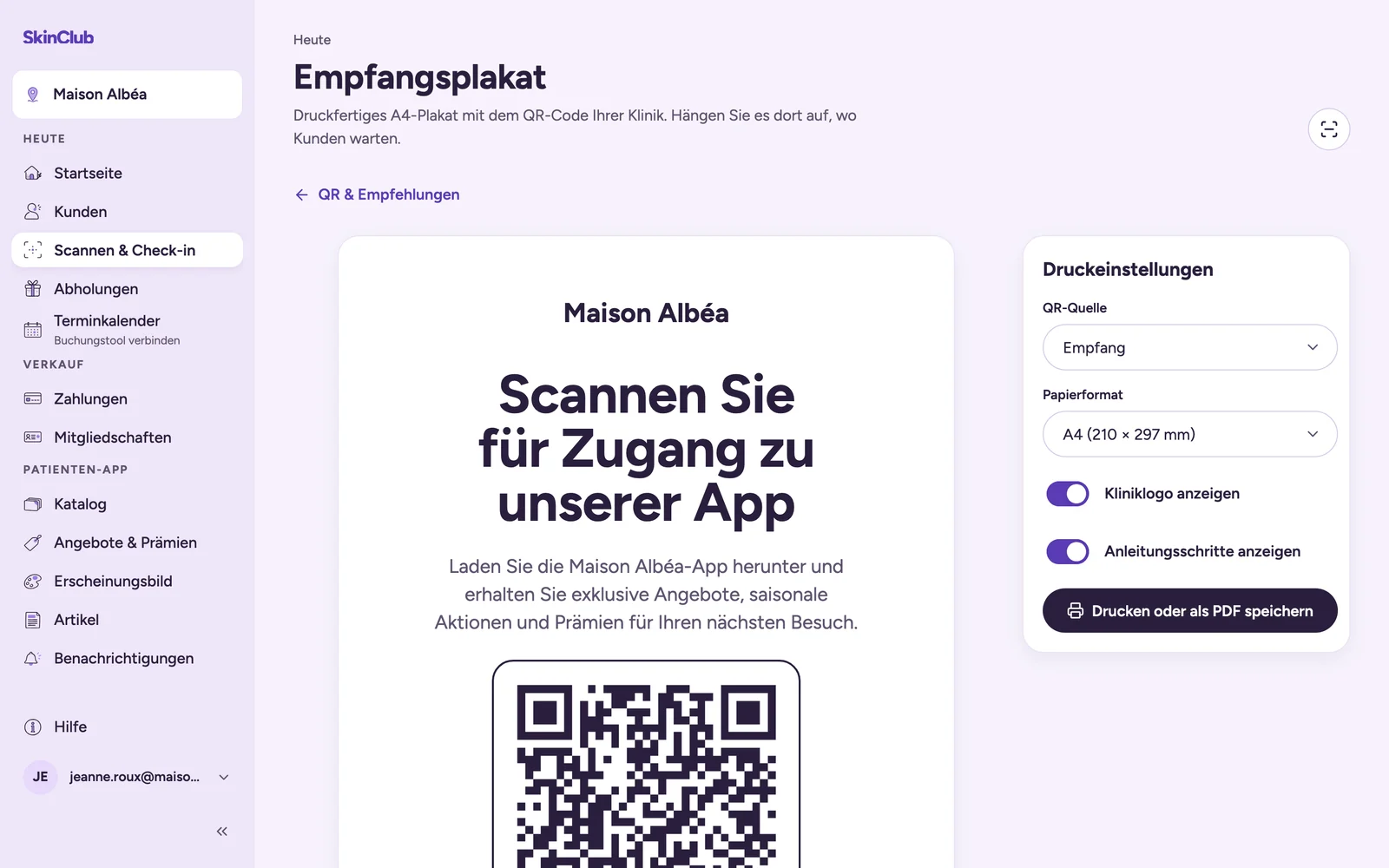
Das Empfangsplakat ist eine druckfertige Seite mit dem QR-Code Ihrer Klinik. Hängen Sie es dort auf, wo Patienten warten.
- Öffnen Sie Heute > Scannen & Check-in und dann QR & Empfehlungen.
- Klicken Sie auf Empfangsplakat. Oder klicken Sie bei einer QR-Quelle in der Liste auf Poster drucken, um das Plakat dieser Quelle zu drucken.
- Wenn Sie mehrere aktive Quellen haben, wählen Sie eine unter QR-Quelle. Das Plakat zählt die Scans der gewählten Quelle.
- Wählen Sie unter Druckeinstellungen das Papierformat: A4, A3 oder US Letter. Bei Kliniken, die in US-Dollar abrechnen, ist US Letter voreingestellt, bei allen anderen A4.
- Schalten Sie Kliniklogo anzeigen und Anleitungsschritte anzeigen ein oder aus.
- Klicken Sie auf Drucken oder als PDF speichern.
Die gedruckten Schritte lauten: „Öffnen Sie Ihre Kamera“, „Richten Sie sie auf den Code“, „App installieren und registrieren“.
Was Patienten tun
Patienten richten ihre Kamera auf den Code. Ist die SkinClub-App installiert, öffnet sie sich direkt bei Ihrer Klinik, ohne Code-Eingabe. Andernfalls zeigt eine SkinClub-Webseite den Klinikcode und Schaltflächen, um die App zu öffnen oder zu installieren. Nach der Installation kehren Patienten auf diese Seite zurück oder geben den angezeigten Code ein.
Tipps
- Erstellen Sie eine Quelle pro Platzierung (Empfang, Schaufenster, Flyer), um die Scans zu vergleichen. Siehe Empfehlungen und QR-Quellen.
- Prüfen Sie das Plakat in der Druckvorschau, bevor Sie mehrere Exemplare drucken.
Grenzen
- Das Plakat braucht den Standortcode Ihrer Klinik oder eine QR-Quelle. Ohne diese zeigt die Seite einen Fehler und kann nicht gedruckt werden.
- Eine abgelaufene Quelle hat kein Plakat mehr. Erneuern Sie sie, um einen neuen QR-Code zu erhalten.
- Es ist ein QR-Code zur App, keine persönliche Einladung. Für einen bestimmten Kunden nutzen Sie Patienten am Empfang in die App einladen.